Resposta curta: a colher funciona às vezes, em alguns notebooks.
- Às vezes funciona: a colher no touchpad. Um relógio embaixo de um mouse óptico funciona, mas você monta tudo de novo toda vez.
- Não funciona: segurar o Ctrl ou um site de "mouse mover".
- Funciona todo dia: um app de mouse jiggler ou auto click.
Green Dotter é esse app. Cliques ou wiggles de verdade onde você escolher, e para quando você encosta no mouse. Grátis no Mac e no Windows.
Em algum lugar existe uma pessoa que realmente deixa uma colher de chá equilibrada no touchpad o dia todo para o Microsoft Teams não ficar amarelo. Sinceramente, respeito. Isso é comprometimento. E desde que o truque começou a rodar no TikTok, tem muito mais gente assim do que antes.
Mas antes de assaltar a gaveta de talheres, vale saber quais desses truques fazem alguma coisa e quais são só folclore de internet. Quase todos miram o mesmo alvo: o Teams te deixa Ausente depois de uns cinco minutos sem entrada, então o jogo todo é convencer o computador de que ainda está rolando atividade. Alguns métodos conseguem. Outros não conseguem mesmo.
A colher no touchpad
Funciona: às vezes, em alguns notebooks. Os touchpads modernos são capacitivos, ou seja, sentem as propriedades elétricas do seu dedo. Uma colher de metal pode ser lida como um toque de vez em quando, e a leve oscilação gera movimento minúsculo suficiente pra manter a máquina ativa.
Como fazer, se você insiste em tentar: apoie a concha de uma colher de metal deitada no touchpad e escore o cabo em alguma coisa pra ela não escorregar. Tem gente que vai além e prende a colher com um pedaço de fita. Quando funciona, esse contato fraco é lido como um toque e segura seu status do Teams no verde.
O problema é que é absurdamente inconsistente. Depende do touchpad, da colher, do ângulo e da fase da lua. Também não faz nada se o seu Teams vai pra Ausente assim que a tela bloqueia, e, vamos ser honestos, você está equilibrando talher num notebook num ambiente profissional. É truque de festa, não é sistema.
Por que uma colher no touchpad mantém o Teams ativo, afinal?
Resumindo: seu touchpad não detecta pressão, detecta eletricidade. Touchpads capacitivos sentem a mudança no campo elétrico quando algo condutor encosta neles, que normalmente é o seu dedo. Uma colher de aço inox também conduz. Deite a concha no touchpad e ela pode ser lida como um dedão enorme e meio inquieto. Cada oscilação mínima vira movimento, movimento conta como entrada, e entrada é exatamente o que o Teams verifica antes de te mandar pra Ausente.
Essa é a mágica toda. Nenhum software, nada de esperto acontecendo dentro do Teams. A colher só está se passando pela sua mão, com sucesso variável. Se você prefere não equilibrar talher, existe um jeito por software de manter seu status do Teams ativo que pausa assim que você encosta no mouse.
Uma coisa que vale esclarecer, porque as pessoas não param de perguntar: prender uma colher no seu mousepad não faz nada. Mousepad não é sensor, é um tapete. O truque só faz sentido num touchpad capacitivo, onde o metal pode mesmo ser lido como um toque. Se o seu setup é um desktop com mouse externo, a colher não tem onde ser útil, e o truque do relógio logo abaixo é o que você quer.
Colher no touchpad não funciona? Geralmente é por isso
Se você tentou e o Teams foi pra Ausente do mesmo jeito, quase sempre é uma destas:
A rejeição de palma filtrou o contato. Notebooks modernos ignoram ativamente manchas grandes de contato parado, porque é isso que uma palma descansando parece enquanto você digita. Uma colher imóvel parece exatamente uma palma. Alguns touchpads toleram, muitos descartam em silêncio.
O contato não está aterrado o suficiente. Seu dedo funciona porque seu corpo é uma massa condutora grande. Uma colher de chá pequena e seca, sozinha, muitas vezes não altera o campo o bastante pra registrar. Colher maior, concha deitada no touchpad, e às vezes encostar no metal por um segundo pra dar o start. Esse é literalmente o nível de engenharia com que estamos lidando.
Sua tela bloqueou. Se a máquina bloqueia ou entra em repouso depois de alguns minutos, a presença vai junto, com ou sem colher. O truque só te deu entrada no touchpad, não um computador acordado. É outro problema, com outra solução, que está em como manter o computador ativo sem mexer em todas as configurações (em inglês).
Funcionou ontem e hoje não. Mesma colher, mesmo notebook, outra umidade, outro ângulo. A detecção capacitiva perto do limite é instável por natureza. Não é você fazendo errado, é o truque sendo o truque.
Se você caiu em algum desses casos, chegou basicamente ao motivo deste artigo existir. A colher é uma resposta divertida pra um problema real, e o problema real merece algo que funcione todo dia.
Um relógio ou um celular vibrando embaixo do mouse
Funciona: sim, se você tem um mouse óptico. O mouse óptico acompanha a superfície embaixo dele. Apoie em cima do mostrador de um relógio de ponteiros ou de um celular no modo vibrar, e ele enxerga o movimento e reporta. Movimento de cursor de verdade, atividade de verdade.
É um dos truques físicos mais confiáveis. Também é um pequeno monumento na sua mesa que você tem que montar toda vez, o cursor fica passeando pela tela enquanto isso acontece, e para no segundo em que o relógio para ou o celular deixa de vibrar. Esperto, mas trabalhoso.
Segurar o Ctrl (ou uma moeda numa tecla)
Funciona: na verdade não. A teoria é que uma tecla segurada conta como atividade. Na prática, uma única tecla segurada não é o mesmo que entrada contínua, então muitas vezes nem zera o cronômetro de inatividade. Pior: se algum campo de texto estiver em foco, você volta e encontra um documento com quarenta mil do mesmo caractere, ou uma moeda ficou segurando uma tecla que fez algo que agora você precisa desfazer.
Movimento e cliques são sinais mais claros e mais seguros do que uma tecla presa. Esse aqui é basicamente um jeito de criar mais trabalho pra você mesmo.
Um site de "mouse mover"
Funciona: não, não pra presença. Esse vale deixar bem claro. Uma página web não consegue mexer o cursor do sistema nem gerar entrada no computador. Os navegadores bloqueiam isso por segurança, e ainda bem. Um site que promete te manter ativo consegue manter a própria aba acordada, mas isso não é a atividade no desktop que o Teams observa, então seu status ainda pode escorregar pra Ausente enquanto a aba fica ali se sentindo útil. Tem um detalhamento completo do que esses sites podem e não podem fazer em mouse jiggler online (em inglês).
A mesma lógica vale pra ideia de que o Teams está vigiando cada movimento seu, aliás. Ele observa sobretudo sinais de entrada, não o seu trabalho de verdade, e é por isso que essas brechas existem. Tem mais sobre o que as ferramentas de presença enxergam e não enxergam em o Slack monitora o movimento do mouse? (em inglês).
O que realmente funciona, sem talher
Tirando a novidade, todo truque que funciona faz uma coisa só: cria entrada real enquanto você está longe do teclado, mas ainda na sua mesa. Dá pra fazer isso com uma colher e uma oração, ou com um software feito pra isso que não precisa ser remontado toda manhã.
| Truque | Funciona? | O problema |
|---|---|---|
| Colher no touchpad | Às vezes | Depende do touchpad, da colher e do ângulo |
| Relógio ou celular vibrando embaixo do mouse | Sim, só com mouse óptico | Você monta de novo toda vez e o cursor fica passeando |
| Segurar o Ctrl ou uma moeda numa tecla | Na verdade não | Tecla segurada não é entrada contínua |
| Site de "mouse mover" | No | Uma página web não gera entrada no computador |
| App de mouse jiggler ou auto click | Sim | Não precisa ser remontado toda manhã |
A versão estável e de pouco esforço são os cliques controlados no computador. Você escolhe uma área segura na tela onde um clique não faz nada, e o computador faz cliques de vez em quando ali, no ritmo que você define. Entrada real, num ponto que você escolheu, sem arrastar o cursor pela tela e sem colher de chá. É a mesma ideia do relógio embaixo do mouse, só que confiável e repetível. Se quer todas as opções comparadas num lugar só, tem um guia método a método de como deixar o Teams sempre disponível. Pra ter o panorama maior, veja quanto tempo até o Teams mostrar você como ausente e o resumo de manter o status do Teams ativo.
Onde o Green Dotter entra
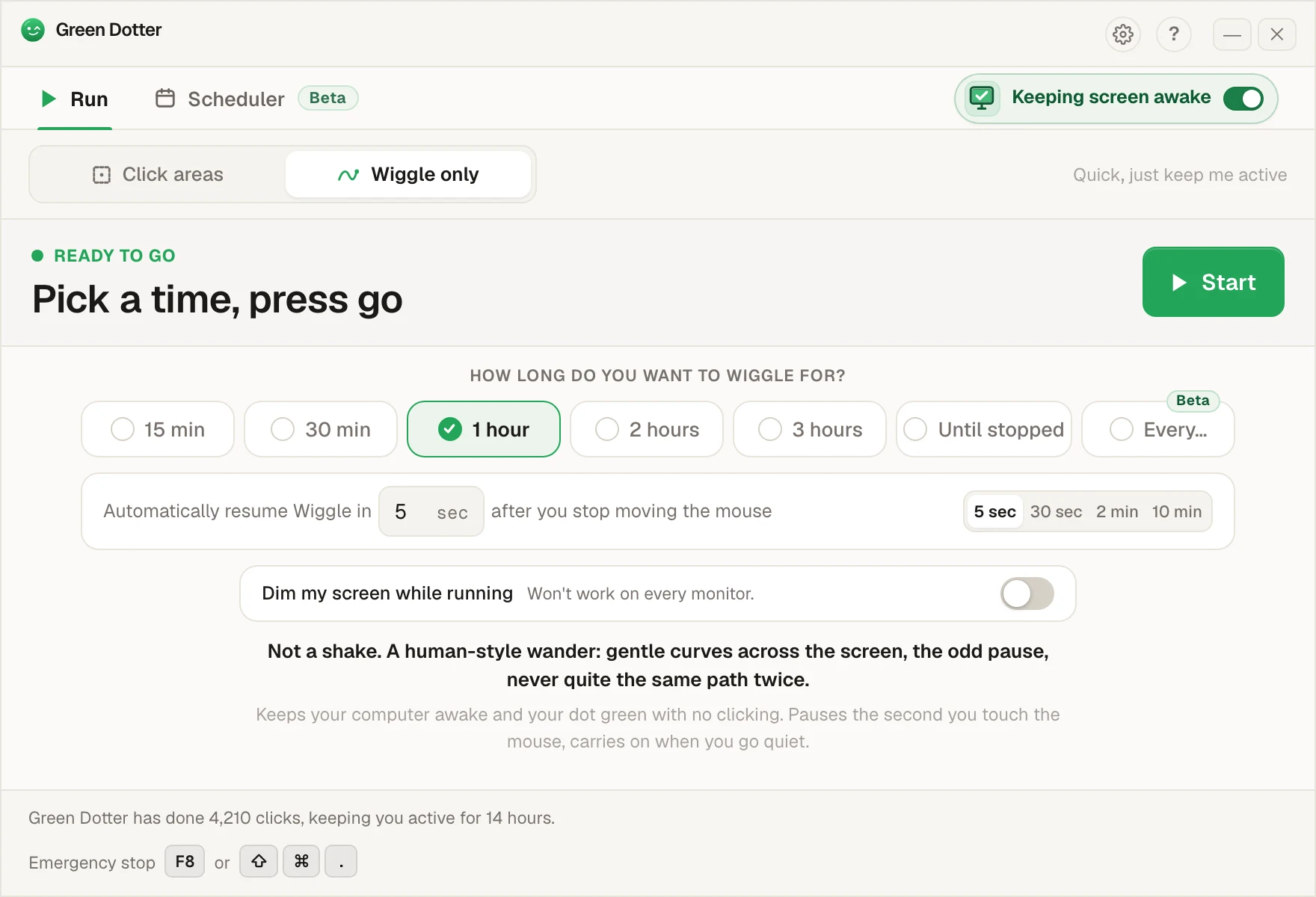
O Green Dotter é um app grátis para Mac e Windows que faz a versão confiável de tudo isso. Você seleciona uma área da tela e ele faz cliques de vez em quando ali, num intervalo aleatório, pra parecer natural e não robótico. Ele também pode mexer o mouse, se for mais a sua. Você inicia e para quando quiser.
Roda localmente, sem conta, sem nuvem, sem colher. Só atividade controlada onde você colocou, pra sua presença no Teams ter menos chance de ir pra Ausente enquanto você está trabalhando de verdade. Se preferir ler antes sobre a abordagem de movimento leve, a página da alternativa ao mouse jiggler cobre isso.
Se você cansou da colher, baixe o Green Dotter. É grátis no Mac e no Windows e não precisa criar conta.
Perguntas frequentes
O truque da colher funciona no Teams?
Às vezes, em alguns notebooks. Uma colher de metal sobre um touchpad capacitivo pode ser lida como um toque e gerar um movimento minúsculo, o que mantém o computador ativo. É instável, depende muito do touchpad e você fica equilibrando talher no notebook, então é mais curiosidade do que solução.
Como fazer o truque da colher no Teams?
Apoie uma colher de metal bem deitada no touchpad do notebook e escore ou prenda o cabo com fita pra ela não sair do lugar. Num touchpad capacitivo, o contato pode ser lido como um toque e gerar um movimento minúsculo, o que mantém o computador ativo e seu status no Teams verde. Só funciona em alguns notebooks e dá trabalho, então trate como curiosidade, não como solução confiável.
Por que uma colher no touchpad mantém o Teams ativo?
Touchpads são capacitivos: sentem contato condutor, não pressão. Uma colher de metal conduz, então pode ser lida como um toque, e as oscilações mínimas contam como movimento. O Teams vê entrada e te mantém verde. É a colher fingindo ser o seu dedo, nada além disso.
Por que o truque da colher não está funcionando pra mim?
Geralmente é a rejeição de palma (uma colher parada parece uma palma descansando e é ignorada), um contato pequeno ou seco demais pra registrar, ou a tela bloqueando, o que derruba sua presença com ou sem colher. A detecção capacitiva também é instável no limite, então a mesma colher pode funcionar num dia e no outro não.
O truque da colher funciona em mousepad?
Não. O mousepad é um tapete, não um sensor, então uma colher presa nele não faz nada. O truque só vale pra touchpads capacitivos de notebook. Com um mouse óptico externo, o equivalente é um relógio com ponteiro ou um celular vibrando embaixo do mouse.
Segurar o Ctrl mantém o Teams ativo?
Não de forma confiável. Uma tecla segurada não é o mesmo que entrada contínua, então muitas vezes não zera o cronômetro de inatividade, e se um campo de texto estiver em foco você pode acabar com uma fileira de caracteres sem fim. Movimento ou cliques são um sinal de atividade mais claro e mais seguro.
Um site consegue deixar meu status do Teams verde?
Não. Uma página web não consegue mexer o mouse do sistema nem gerar entrada no computador, por segurança. Um site de “mouse mover” até mantém a própria aba do navegador acordada, mas isso não cria a atividade no desktop que o Teams observa, então seu status ainda pode ir pra Ausente.
O que realmente impede o Teams de ficar ausente?
Atividade real no computador enquanto você está na máquina. A versão estável e de pouco esforço é clicar de forma controlada numa área segura, no ritmo que você define. Isso gera entrada de verdade num lugar que você escolheu, sem precisar lembrar de nada nem equilibrar uma colher no teclado.
Uma observação sobre as políticas do trabalho: como você lida com presença depende do seu cargo, das suas ferramentas e das políticas da sua empresa. Antes de contar com qualquer ferramenta de presença ou automação, entenda o que é permitido no seu dispositivo de trabalho.
Veja também: baixe o auto click para Mac ou o auto click para Windows.