Krótko: łyżka na touchpadzie działa czasem, na niektórych laptopach.
- Działa czasem: łyżka na touchpadzie. Zegarek pod myszką optyczną działa, ale za każdym razem budujesz to od nowa.
- Nie działa: przytrzymany Ctrl albo strona „mouse mover”.
- Działa codziennie: aplikacja typu mouse jiggler albo auto clicker.
Green Dotter to właśnie ta aplikacja. Prawdziwe kliknięcia albo Wiggle tam, gdzie wskażesz, a gdy ruszysz myszką, wszystko się zatrzymuje. Za darmo na Maca i Windows.
Gdzieś tam jest człowiek, który naprawdę przez cały dzień trzyma łyżeczkę na touchpadzie laptopa, żeby Microsoft Teams nie zżółkł. Szczerze, szacun. To zaangażowanie. A od kiedy trik trafił na TikToka, takich osób jest znacznie więcej niż kiedyś.
Zanim jednak przeszukasz szufladę ze sztućcami, warto wiedzieć, które z tych trików coś robią, a które są tylko internetowym folklorem. Wszystkie celują w to samo: Teams zmienia cię na Nieobecny po około pięciu minutach bez aktywności, więc cała gra polega na przekonaniu komputera, że aktywność nadal trwa. Niektóre metody sobie radzą. Niektóre naprawdę nie.
Łyżka na touchpadzie
Działa: czasem, na niektórych laptopach. Nowoczesne touchpady są pojemnościowe, czyli wyczuwają elektryczne właściwości twojego palca. Metalowa łyżka bywa odczytana jako dotyk, a lekkie drgania dają dość drobnego ruchu, żeby komputer został aktywny.
Jak to zrobić, jeśli koniecznie chcesz spróbować: połóż czaszę metalowej łyżki płasko na touchpadzie i oprzyj rączkę o coś, żeby się nie zsuwała. Niektórzy idą dalej i przyklejają łyżkę taśmą do podkładki pod mysz. Gdy zadziała, ten słaby kontakt jest odczytywany jako dotyk i trzyma twój status w Teams na zielono.
Haczyk w tym, że jest to skrajnie niestabilne. Zależy od touchpada, łyżki, kąta i fazy księżyca. Nie pomoże też, jeśli Teams zmienia status na Nieobecny w chwili blokady ekranu, a poza tym, bądźmy szczerzy, balansujesz sztućcami na laptopie w profesjonalnym otoczeniu. Fajna sztuczka na imprezę, nie system.
Dlaczego w ogóle łyżka na touchpadzie utrzymuje Teams aktywny?
W skrócie: twój touchpad nie wykrywa nacisku, tylko elektryczność. Pojemnościowe touchpady wyczuwają zmianę pola elektrycznego, gdy dotknie ich coś przewodzącego, zwykle twój palec. Łyżka ze stali nierdzewnej też przewodzi. Połóż czaszę płasko na touchpadzie, a może zostać odczytana jako duży, trochę niespokojny palec. Każde drobne drgnięcie wygląda jak ruch, ruch liczy się jako aktywność, a aktywność to dokładnie to, co Teams sprawdza, zanim zmieni cię na Nieobecny.
To cała magia. Żadnego oprogramowania, nic sprytnego w środku Teams. Łyżka po prostu udaje twoją dłoń, z różnym skutkiem. Jeśli wolisz nie balansować sztućcami, jest sposób programowy, żeby utrzymać status aktywny w Teams, który wstrzymuje się, gdy tylko ruszysz myszką.
Jedno warto wyjaśnić, bo ludzie ciągle pytają: przyklejenie łyżki do podkładki pod mysz niczego nie daje. Podkładka to nie czujnik, tylko mata. Trik ma sens wyłącznie na pojemnościowym touchpadzie, gdzie metal może zostać odczytany jako dotyk. Jeśli pracujesz na komputerze stacjonarnym z zewnętrzną myszką, łyżka nie ma gdzie się sensownie podziać, a potrzebny ci jest trik z zegarkiem opisany niżej.
Łyżka na touchpadzie nie działa? Zwykle z tego powodu
Jeśli próbujesz i Teams i tak zmienia status na Nieobecny, to niemal zawsze któraś z tych przyczyn:
Ochrona przed dotykiem dłoni to odfiltrowała. Nowoczesne laptopy celowo ignorują duże, nieruchome plamy kontaktu, bo tak wygląda oparta dłoń podczas pisania. Nieruchoma łyżka wygląda dokładnie jak dłoń. Niektóre touchpady to tolerują, wiele po cichu odrzuca.
Kontakt nie jest wystarczająco uziemiony. Twój palec działa, bo twoje ciało to duży przewodzący kawał materii. Mała, sucha łyżeczka leżąca samotnie często nie zmienia pola na tyle, żeby się zarejestrować. Większa łyżka, czasza płasko na touchpadzie, czasem krótki dotyk metalu własnym palcem, żeby ruszyło. Tak właśnie wygląda poziom inżynierii, z którym tu mamy do czynienia.
Ekran się zablokował. Jeśli komputer blokuje się albo usypia po kilku minutach, obecność znika razem z nim, z łyżką czy bez. Trik dawał ci tylko aktywność touchpada, a nie czuwający komputer. To osobny problem z osobnym rozwiązaniem, opisanym w tekście jak nie dopuścić do uśpienia komputera bez zmieniania każdego ustawienia (po angielsku).
Wczoraj działało, dziś nie. Ta sama łyżka, ten sam laptop, inna wilgotność, inny kąt. Wykrywanie pojemnościowe blisko progu jest z natury kapryśne. To nie ty robisz coś źle, to trik jest po prostu takim trikiem.
Jeśli któraś z tych rzeczy cię spotkała, to właśnie dlatego powstał ten tekst. Łyżka to zabawna odpowiedź na prawdziwy problem, a prawdziwy problem zasługuje na coś, co działa codziennie.
Zegarek albo wibrujący telefon pod myszką
Działa: tak, jeśli masz myszkę optyczną. Myszka optyczna śledzi powierzchnię pod sobą. Postaw ją na tarczy tykającego zegarka analogowego albo na telefonie ustawionym na wibracje, a zobaczy ruch i go zgłosi. Prawdziwy ruch kursora, prawdziwa aktywność.
To jeden z pewniejszych fizycznych sposobów. Jest też małym pomnikiem na biurku, który trzeba budować za każdym razem, kursor dryfuje po ekranie w trakcie, a wszystko przestaje działać, gdy zegarek stanie albo telefon przestanie wibrować. Sprytne, ale kłopotliwe.
Przytrzymany Ctrl (albo moneta na klawiszu)
Działa: niezbyt. Teoria jest taka, że przytrzymany klawisz liczy się jako aktywność. W praktyce jeden trzymany klawisz to nie to samo co ciągła aktywność, więc często w ogóle nie zatrzymuje licznika bezczynności. Gorzej, jeśli aktywne jest jakieś pole tekstowe: wracasz do dokumentu z czterdziestoma tysiącami tych samych znaków, albo moneta po cichu przytrzymywała klawisz, który coś zrobił i teraz trzeba to cofać.
Ruch i kliknięcia to wyraźniejsze i bezpieczniejsze sygnały niż zablokowany klawisz. To głównie sposób, żeby narobić sobie roboty.
Strona „mouse mover”
Działa: nie, nie dla statusu obecności. Tu warto być jasnym. Strona internetowa nie może poruszać kursorem systemowym ani tworzyć aktywności na komputerze. Przeglądarki blokują to ze względów bezpieczeństwa i całe szczęście. Strona obiecująca, że utrzyma cię aktywnym, może utrzymać w gotowości własną kartę, ale to nie to samo co aktywność na komputerze, na którą patrzy Teams, więc status nadal może zjechać na Nieobecny, a karta sobie siedzi i czuje się pożyteczna. Pełne omówienie tego, co takie strony potrafią, a czego nie, jest w tekście online mouse jigglery (po angielsku).
Ta sama logika dotyczy zresztą pomysłu, że Teams śledzi każdy twój ruch. Patrzy głównie na sygnały aktywności, a nie na to, co naprawdę robisz, i właśnie dlatego te luki istnieją. Więcej o tym, co narzędzia obecności widzą, a czego nie, jest w tekście czy Slack śledzi ruch myszki (po angielsku).
Co naprawdę działa, bez sztućców
Odejmij ciekawostki, a każdy działający trik robi jedno: tworzy prawdziwą aktywność, gdy jesteś z dala od klawiatury, ale nadal przy biurku. Możesz to zrobić łyżką i modlitwą albo oprogramowaniem stworzonym do tego, którego nie trzeba odbudowywać każdego ranka.
| Trik | Czy działa? | Haczyk |
|---|---|---|
| Łyżka na touchpadzie | Czasem | Zależy od touchpada, łyżki i kąta |
| Zegarek albo wibrujący telefon pod myszką | Tak, tylko myszka optyczna | Za każdym razem budujesz to od nowa, a kursor dryfuje |
| Przytrzymany Ctrl albo moneta na klawiszu | Niezbyt | Przytrzymany klawisz to nie ciągła aktywność |
| Strona „mouse mover” | Nie | Strona internetowa nie wygeneruje aktywności na komputerze |
| Aplikacja mouse jiggler albo auto clicker | Tak | Nie trzeba jej odbudowywać każdego ranka |
Najstabilniejsza i najmniej pracochłonna wersja to kontrolowane klikanie na komputerze. Wybierasz bezpieczny obszar na ekranie, w którym kliknięcie niczego nie robi, a komputer co jakiś czas klika tam w ustawionych odstępach. Prawdziwa aktywność, w miejscu, które wybierasz, bez ciągania kursora po ekranie i bez łyżeczki. To ten sam pomysł co zegarek pod myszką, tylko niezawodny i powtarzalny. Jeśli chcesz zobaczyć wszystkie opcje w jednym miejscu, jest pełny przewodnik metoda po metodzie, jak utrzymać zielony status w Teams. Szerszy obraz znajdziesz w tekstach po jakim czasie Teams pokazuje cię jako nieobecnego oraz jak utrzymać aktywny status w Teams.
Gdzie pasuje Green Dotter
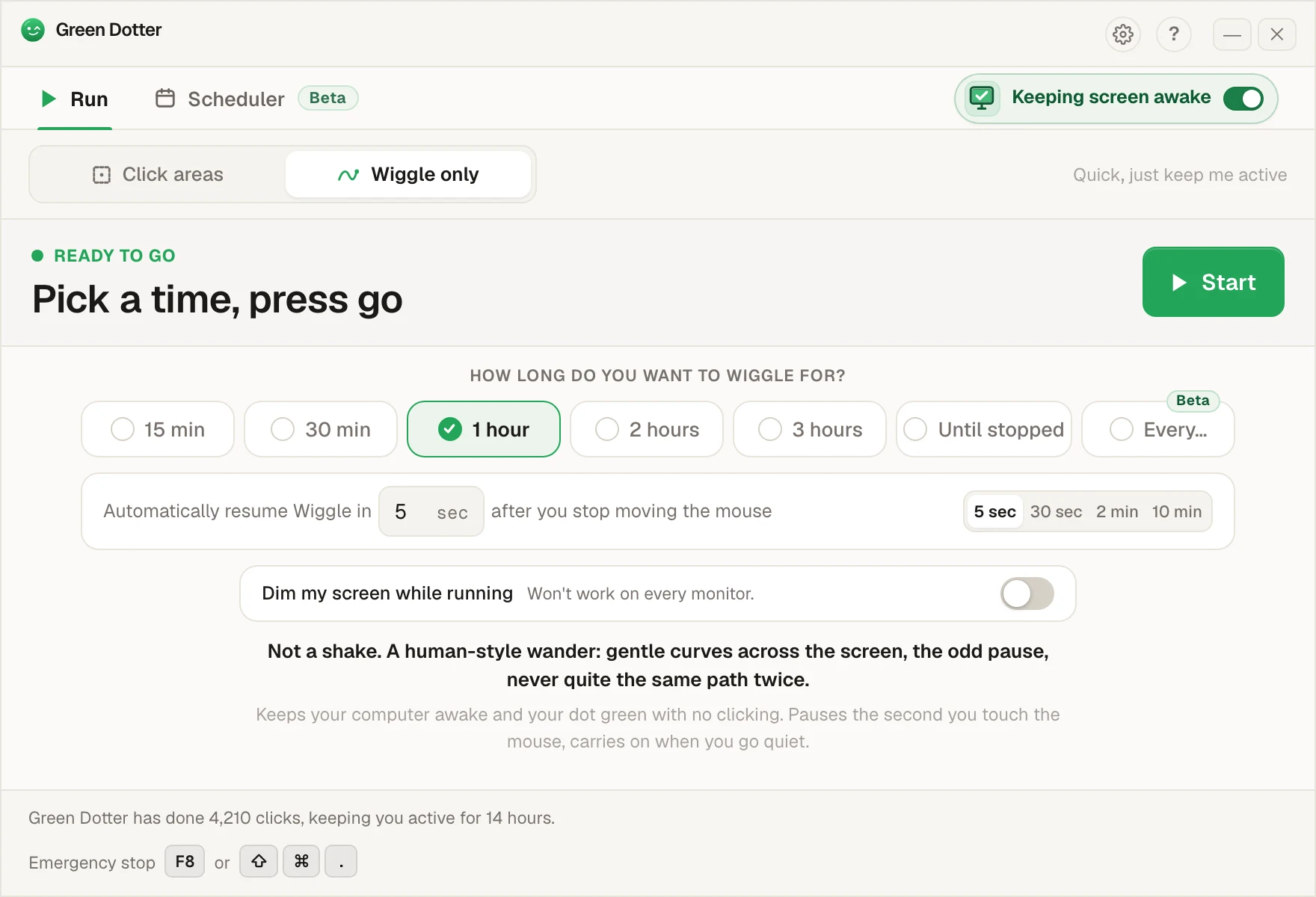
Green Dotter to darmowa aplikacja na Maca i Windows, która robi niezawodną wersję tego wszystkiego. Wybierasz obszar ekranu, a ona co jakiś czas klika w nim w losowych odstępach, żeby wyglądało to naturalnie, a nie jak robot. Może też ruszać myszką, jeśli wolisz Wiggle. Sam ją uruchamiasz i zatrzymujesz.
Działa lokalnie, bez konta, bez chmury, bez łyżek. Po prostu kontrolowana aktywność tam, gdzie ją ustawisz, więc twoja obecność w Teams rzadziej odpływa na Nieobecny, gdy naprawdę pracujesz. Jeśli wolisz najpierw przeczytać o łagodnym ruszaniu myszką, opisuje to strona o alternatywie dla mouse jigglera.
Jeśli masz dość łyżki, pobierz Green Dotter. Jest za darmo na Maca i Windows i nie trzeba zakładać konta.
Najczęstsze pytania
Czy trik z łyżką działa w Teams?
Czasem, na niektórych laptopach. Metalowa łyżka leżąca na pojemnościowym touchpadzie bywa odczytana jako dotyk i wywołuje drobny ruch, który utrzymuje komputer w stanie aktywnym. To zawodne, mocno zależy od touchpada, a na laptopie balansujesz sztućcami, więc to raczej ciekawostka niż rozwiązanie.
Jak zrobić trik z łyżką w Teams?
Połóż metalową łyżkę płasko na touchpadzie laptopa i podeprzyj albo przyklej rączkę, żeby się nie przesuwała. Na pojemnościowym touchpadzie taki kontakt może zostać odczytany jako dotyk i wywołać drobny ruch, który utrzymuje komputer aktywny, a status w Teams zielony. Działa tylko na niektórych laptopach i jest kłopotliwe, więc traktuj to jako ciekawostkę, a nie pewną metodę.
Dlaczego łyżka na touchpadzie utrzymuje Teams aktywny?
Touchpady są pojemnościowe: wyczuwają kontakt z przewodnikiem, a nie nacisk. Metalowa łyżka przewodzi, więc może zostać odczytana jako dotyk, a jej drobne drgania liczą się jako ruch. Teams widzi aktywność i trzyma cię na zielono. To łyżka udająca twój palec, nic więcej.
Dlaczego trik z łyżką u mnie nie działa?
Zwykle winna jest ochrona przed dotykiem dłoni (nieruchoma łyżka wygląda jak oparta dłoń i jest ignorowana), zbyt mały lub suchy kontakt, który się nie rejestruje, albo blokada ekranu, która zdejmuje twoją obecność niezależnie od łyżki. Wykrywanie pojemnościowe bywa też po prostu kapryśne na granicy czułości, więc ta sama łyżka może jednego dnia działać, a następnego nie.
Czy trik z łyżką działa na podkładce pod mysz?
Nie. Podkładka to mata, nie czujnik, więc łyżka przyklejona do niej niczego nie daje. Trik dotyczy tylko pojemnościowych touchpadów w laptopach. Przy zewnętrznej myszce optycznej odpowiednikiem jest tykający zegarek albo wibrujący telefon pod myszką.
Czy przytrzymanie Ctrl utrzymuje Teams aktywny?
Niezawodnie nie. Jeden przytrzymany klawisz to nie to samo co ciągła aktywność, więc często nie zatrzymuje licznika bezczynności, a jeśli aktywne jest pole tekstowe, możesz skończyć z ciągiem powielonych znaków. Ruch albo kliknięcia to wyraźniejszy i bezpieczniejszy sygnał aktywności.
Czy strona internetowa może utrzymać mój status w Teams na zielono?
Nie. Strona internetowa ze względów bezpieczeństwa nie może poruszać kursorem systemowym ani generować aktywności na komputerze. Strona typu „mouse mover” może utrzymać w gotowości własną kartę przeglądarki, ale to nie tworzy aktywności na komputerze, na którą patrzy Teams, więc status nadal może zmienić się na Nieobecny.
Co naprawdę zapobiega bezczynności w Teams?
Prawdziwa aktywność na komputerze, gdy siedzisz przy nim. Najstabilniejsza i najmniej pracochłonna wersja to kontrolowane klikanie w bezpiecznym obszarze w ustawionych odstępach: powstaje prawdziwe działanie w miejscu, które wskażesz, a ty nie musisz o niczym pamiętać ani balansować łyżką na klawiaturze.
Uwaga o zasadach w miejscu pracy: to, jak postępujesz z obecnością, zależy od twojej roli, narzędzi i zasad pracodawcy. Zanim zaczniesz polegać na jakimkolwiek narzędziu do obecności albo automatyzacji, upewnij się, że wiesz, co wolno na służbowym urządzeniu.
Powiązane: pobierz auto clicker na Maca albo auto clicker na Windows.