W skrócie: około pięciu minut bez aktywności albo od razu po zablokowaniu komputera. Tego nie da się zmienić w ustawieniach.
- Nie pomaga: ustawienie sobie statusu Dostępny albo czasu jego trwania.
- Działa tylko w przeglądarce: ustawienie obecności w Teams w wersji internetowej.
- Utrzymuje zielony: mouse jiggler albo auto clicker, czyli prawdziwa aktywność.
Green Dotter to właśnie taka aplikacja. Prawdziwe kliknięcia albo ruchy myszą tam, gdzie wskażesz, i zatrzymuje się, gdy dotkniesz myszy. Za darmo na Maca i Windows.
Idziesz na szybką kawę. Albo nawet nie idziesz, po prostu przez sześć minut czytasz dokument i nie dotykasz myszy.
Wracasz, zerkasz na Teams i jest. Mały żółty zegar na twoim zdjęciu. Nieobecny. Jakby cię wywiało do innego województwa.
Ile to więc trwa, czemu jest taki chętny i da się go powstrzymać? Krótko: około pięciu minut, bo patrzy tylko na twoją aktywność, i tak, ale nie przez ustawienie. A oto dłuższa wersja.
Jak długo trwa licznik Nieobecny w Teams?
Microsoft Teams ustawia status Nieobecny po około pięciu minutach bezczynności na twoim urządzeniu. „Bezczynność” oznacza, że Teams przestał widzieć ruch myszą lub klawiaturą. Przełączy cię na Nieobecny od razu także wtedy, gdy komputer się zablokuje albo uśnie, i to często zaskakuje ludzi najpierw, na długo przed upływem pięciu minut.
Ten żółty zegar na zdjęciu profilowym to znacznik Nieobecny, czyli Nieaktywny. Zielony to Dostępny, żółty zegar to Nieobecny. Jeśli szukasz, dlaczego Teams „robi się żółty”, chodzi właśnie o ten moment.
Najważniejsze: Teams nie ocenia, czy pracujesz. Patrzy na aktywność. Brak aktywności, brak zielonego.
Dlaczego nie możesz po prostu zmienić licznika
To część, która bywa naprawdę irytująca: nie ma ustawienia, które zmieniłoby pięciominutowy licznik. Możesz przekopać wszystkie menu w Teams i nie znajdziesz suwaka „ustaw Nieobecny po 30 minutach”. Po prostu nie jest udostępniony.
Co możesz zrobić, to ustawić swój status ręcznie. Warto o tym wiedzieć, choć to tylko połowa rozwiązania.
- Ustaw sobie Dostępny. Kliknij swoje zdjęcie profilowe i wybierz Dostępny. Wygodne, ale tymczasowe. Gdy tylko Teams przestanie widzieć aktywność, sam wróci na Nieobecny.
- Ustaw czas trwania statusu. Możesz wybrać, jak długo ma trwać wybrany status, na przykład „Dostępny do jutra”. To dotyczy statusu niestandardowego, a nie wykrywania aktywności pod spodem, więc bezczynny komputer nadal może zepchnąć cię na Nieobecny.
- Ustaw własną wiadomość. Przydaje się, żeby powiedzieć innym, co robisz, ale nie utrzyma zielonej kropki.
- W Teams w przeglądarce włącz ustawienie obecności. Jeśli używasz Teams w przeglądarce, a nie w aplikacji na komputer, przejdź do Ustawienia → Powiadomienia i aktywność → Obecność i włącz „Zachowaj mój bieżący status, gdy jestem aktywny poza aplikacją Teams w sieci Web”. Teams poprosi o uprawnienie przeglądarki, żeby wykrywać aktywność w twoich innych kartach i aplikacjach. Zezwól na to, a twój status pozostanie aktualny, gdy pracujesz gdzie indziej, zamiast spadać na Nieobecny. To jedyne naprawdę wbudowane rozwiązanie i jeśli na co dzień pracujesz w Teams w przeglądarce, może ci wystarczyć. Nie ma jej w aplikacji na komputer i nie zmienia samego pięciominutowego licznika, zobacz dokumentację Microsoftu (po angielsku).
Poza tym ustawieniem w przeglądarce o wszystkim tym trzeba samemu pamiętać, i nic z tego nie zmienia faktu, że Teams po prostu szuka aktywności. Jeśli używasz aplikacji na komputer, to wskazuje na właściwe rozwiązanie.
Co naprawdę utrzymuje zielony status w Teams
Jeśli automatyczne Nieobecny wynika z aktywności, to niezawodna odpowiedź polega na prawdziwej aktywności, gdy jesteś przy komputerze. Nie na ustawianiu statusu na nowo co pięć minut, jakbyś karmił bardzo wymagające tamagotchi.
Obejścia, które ludzie próbują, są te same, które krążą w przypadku Slacka, i mają te same haczyki. Zostawienie Teams otwartego w tle nic nie daje, jeśli nie ma aktywności. Poruszanie myszą ręcznie działa do czasu, aż zapomnisz. Malutkie drgnięcie kursora może być za słabe, żeby niezawodnie się liczyć.
Pewniejsze podejście to kontrolowane klikanie na komputerze. Wybierasz bezpieczny obszar na ekranie, miejsce, w którym kliknięcie nic nie robi, i pozwalasz komputerowi od czasu do czasu tam klikać, gdy czytasz, myślisz albo pracujesz w innej aplikacji. To prawdziwa aktywność w miejscu, które sam wskażesz, więc Teams nadal uważa cię za aktywnego, a kursor nie jest ciągany po ekranie. Szerzej o tym piszę w jak sprawić, żeby Teams nie pokazywał cię jako nieobecnego (po angielsku).
Czy ta sztuczka utrzymuje aktywność w Teams? Proste odpowiedzi
Większość porad dotyczy jednej z kilku sztuczek i nie wszystkie działają. Granica jest prosta: Teams patrzy na aktywność na twoim urządzeniu. Wszystko, co wytwarza prawdziwy ruch myszy albo naciśnięcia klawiszy, zeruje licznik. Wszystko, co tylko nie pozwala ekranowi zgasnąć, nie.
| Sztuczka | Utrzymuje aktywność w Teams? | Dlaczego|
|---|---|---|
| Poruszanie myszą samemu | TakTrzeba pamiętać, żeby to robić | |
| PowerToys Awake albo caffeinate na Macu | No | Blokuje uśpienie, nigdy nie wytwarza aktywności |
| Przytrzymanie Ctrl | Nie na pewno | Przytrzymany klawisz to nie ciągła aktywność |
| Oglądanie filmu | No | Odtwarzanie to nie aktywność |
| Łyżka na touchpadzie | Czasami | Odrzucanie dłoni często ją odfiltrowuje |
| Mouse jiggler | TakWytwarza taką samą aktywność jak człowiek |
Czy poruszanie myszą utrzymuje aktywność w Teams?
Tak. Ruch myszą albo naciśnięcie klawisza to dokładnie ta aktywność, której szuka Teams, i zeruje pięciominutowy licznik. Haczyk w tym, że trzeba o tym ciągle pamiętać, i na tym polega cały problem.
Czy PowerToys Awake utrzymuje aktywność w Teams?
Nie. Awake nie pozwala Windows usnąć ani się przyciemnić, ale nigdy nie wytwarza żadnej aktywności. Komputer jest w pełni obudzony, a Teams i tak zsuwa cię na Nieobecny, bo z jego punktu widzenia nic się nie wydarzyło. Pełniejsze wyjaśnienie jest w co tak naprawdę robi PowerToys Awake. To samo dotyczy polecenia caffeinate na Macu.
Czy przytrzymanie Ctrl utrzymuje aktywność w Teams?
Nie na pewno. Przytrzymany klawisz to nie to samo co ciągła aktywność, więc po pierwszym naciśnięciu licznik bezczynności często nie ma już nic nowego do zarejestrowania. Zajmuje też klawisz modyfikujący, który pewnie przydałby ci się do czegoś innego.
Czy oglądanie filmu utrzymuje aktywność w Teams?
Nie. Odtwarzanie wideo nie jest aktywnością. Możesz oglądać dwugodzinny film na pełnym ekranie, a Teams i tak oznaczy cię jako nieobecnego po kilku minutach. Co innego prawdziwa rozmowa w Teams, bo wtedy Teams ustawia obecność na podstawie samej rozmowy.
Czy łyżka na touchpadzie utrzymuje aktywność w Teams?
Czasami, i to najmniej niezawodna opcja na tej liście. Działa tylko wtedy, gdy łyżka wywołuje ruch pojemnościowy, który touchpad akceptuje, a funkcja odrzucania dłoni często go odfiltrowuje. Dlaczego jest tak nierówno, opisałem w tekście o triku z łyżką.
Czy mouse jiggler działa w Teams?
Tak. Jiggler działa, bo wytwarza taką samą aktywność jak człowiek, czy to sprzętowy klucz, czy program. To jedyna rzecz na tej liście, która odpowiada na to, co Teams naprawdę mierzy.
Gdzie pasuje Green Dotter
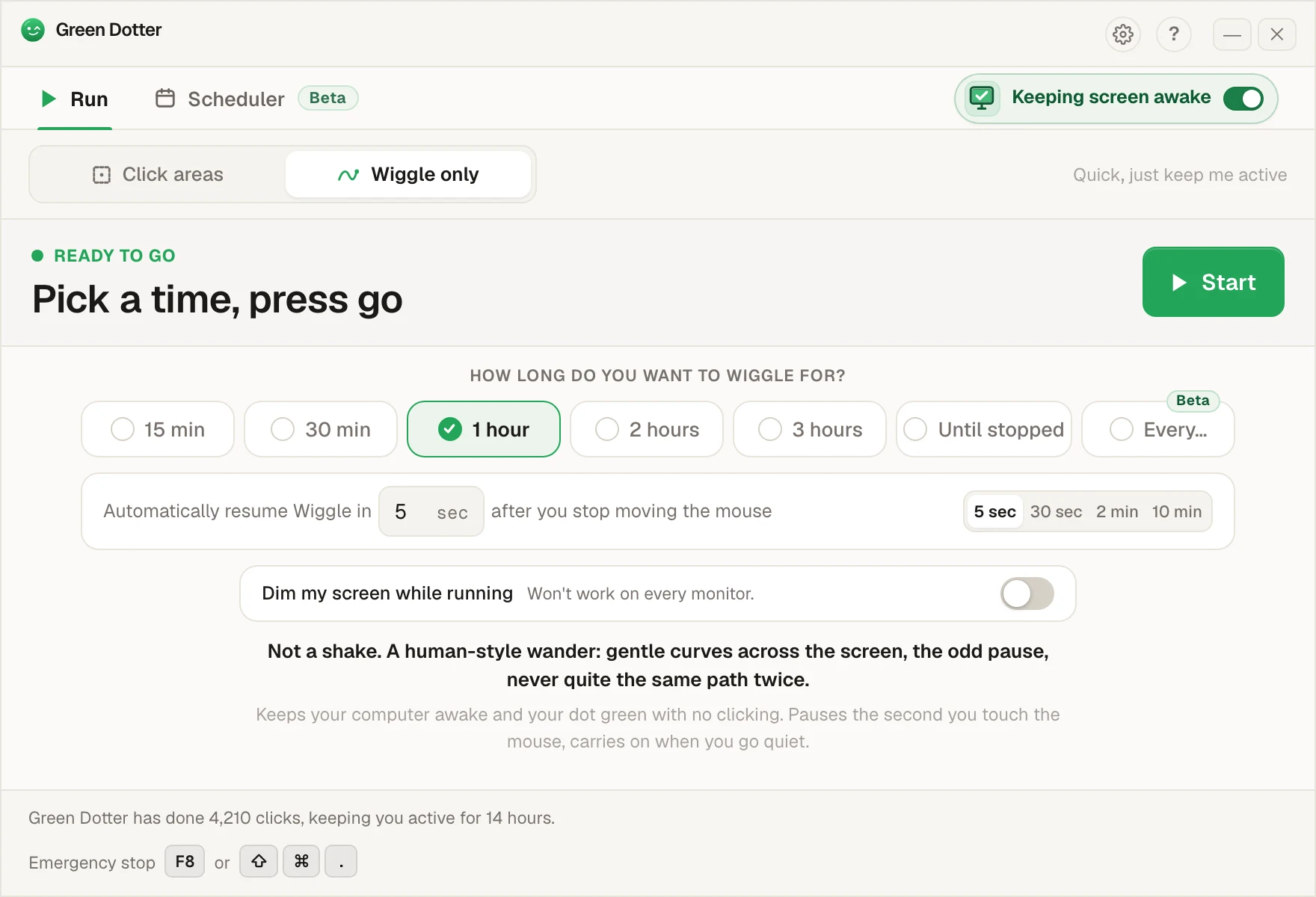
Green Dotter to darmowa aplikacja na Maca i Windows, która robi dokładnie to. Wybierasz obszar ekranu, a ona w losowych odstępach od czasu do czasu tam klika, więc nie jest to robotyczny metronom. Włączasz ją i wyłączasz sam albo ustawiasz, żeby działała przez określony czas.
Działa lokalnie, bez konta i bez chmury. Tylko kontrolowane klikanie w wybranym miejscu, dzięki czemu twoja obecność w Teams ma mniejsze szanse uciec na Nieobecny, gdy naprawdę siedzisz przy biurku. Jeśli częścią problemu jest też utrzymanie samego komputera w stanie czuwania, jest jeszcze przegląd jak utrzymać status w Teams jako aktywny.
Teams nie pozwala zmienić licznika, więc pobierz Green Dotter. Jest za darmo na Maca i Windows.
FAQ
Po jakim czasie Teams pokazuje status Nieobecny?
Microsoft Teams ustawia twój status na Nieobecny po około pięciu minutach bezczynności na urządzeniu. Może też przełączyć cię na Nieobecny od razu po zablokowaniu komputera lub jego uśpieniu, zależnie od tego, co nastąpi pierwsze.
Jak długo zielony ptaszek świeci po tym, jak odejdziesz od komputera?
Około pięciu minut. Zielony ptaszek, a w niektórych miejscach zielona kropka, to wskaźnik statusu Dostępny w Teams. Po mniej więcej pięciu minutach bez ruchu myszą i klawiaturą zmienia się w żółty zegar statusu Nieobecny. Jeśli komputer wcześniej się zablokuje albo uśnie, zmiana następuje od razu. Warto wiedzieć, że na własnym ekranie możesz jeszcze przez chwilę widzieć zielony ptaszek, choć współpracownicy już widzą cię jako nieobecnego, bo zmiana jest rozsyłana po stronie Microsoftu, a nie rysowana lokalnie.
Czy mogę zmienić w ustawieniach czas, po którym Teams ustawia Nieobecny?
Nie. Teams nie ma ustawienia, które zmieniałoby pięciominutowy licznik bezczynności. Możesz ustawić własny status albo jego czas trwania, ale automatyczne Nieobecny wynika z tego, czy Teams nadal widzi aktywność na twoim urządzeniu.
Co oznacza żółty zegar przy moim zdjęciu w Teams?
Żółta ikonka zegara oznacza Nieobecny albo Nieaktywny. Teams pokazuje ją, gdy przez kilka minut nie wykrył aktywności albo gdy komputer został zablokowany, nawet jeśli nadal jesteś w pobliżu i pracujesz w innej aplikacji.
Jak być cały czas dostępnym w Teams?
Ustawienie statusu Dostępny pomaga na jakiś czas, ale wraca do poprzedniego, gdy Teams przestaje widzieć aktywność. Pewniejszy sposób to zapewnić prawdziwą aktywność na komputerze, gdy jesteś przy komputerze, na przykład kontrolowane kliknięcia w bezpiecznym obszarze, żeby Teams nadal uznawał cię za aktywnego.
Uwaga o zasadach w miejscu pracy: to, jak postępujesz z obecnością, zależy od twojej roli, narzędzi i zasad pracodawcy. Zanim zaczniesz polegać na jakimkolwiek narzędziu do obecności lub automatyzacji, upewnij się, co wolno na służbowym urządzeniu.
Zobacz też: pobierz auto clicker na Maca albo auto clicker na Windows.