En bref : environ cinq minutes sans action, ou tout de suite si votre ordinateur se verrouille. Aucun réglage ne permet de le changer.
- Ça ne tient pas : vous mettre en Disponible, ou une durée de statut.
- Ça marche dans un navigateur seulement : le réglage de présence de Teams pour le web.
- Ça vous garde au vert : une appli de mouse jiggler ou d'auto clicker, qui produit de vraies actions.
Green Dotter est cette appli. De vrais clics, ou la souris qui bouge, là où vous voulez, et elle s'arrête dès que vous touchez la souris. Gratuit sur Mac et Windows.
Vous vous levez pour un café. Ou même pas : vous passez simplement six minutes à lire un document sans toucher la souris.
Vous revenez, un coup d'œil sur Teams, et la voilà. La petite horloge jaune sur votre photo. Absent. Comme si vous étiez parti à l'autre bout de la ville.
Alors, au bout de combien de temps ça arrive, pourquoi Teams est-il si pressé, et peut-on l'en empêcher ? En deux mots : environ cinq minutes, parce qu'il ne regarde que vos actions, et en quelque sorte oui, mais pas par un réglage. Voici la version longue.
Quel est le délai d'absence de Teams ?
Microsoft Teams vous passe en Absent après environ cinq minutes d'inactivité sur votre appareil. « Inactivité » veut dire que Teams ne voit plus d'action à la souris ni au clavier. Il vous passe aussi en Absent tout de suite si votre ordinateur se verrouille ou s'endort, ce qui surprend souvent en premier, bien avant les cinq minutes.
L'horloge jaune sur votre photo de profil est le repère Absent, ou Inactif. Vert, c'est Disponible ; horloge jaune, c'est Absent. Si vous avez déjà cherché pourquoi votre Teams « passe au jaune », c'est de ce moment qu'on parle.
L'essentiel : Teams ne juge pas si vous travaillez. Il guette des actions. Pas d'action, pas de vert.
Pourquoi on ne peut pas simplement changer le minuteur
C'est la partie vraiment agaçante : aucun réglage ne permet de changer le minuteur de cinq minutes. Vous pouvez fouiller tous les menus de Teams, vous ne trouverez pas de curseur « me passer absent après 30 minutes ». Il n'est tout simplement pas exposé.
Ce que vous pouvez faire, c'est définir votre statut à la main, et ça vaut le coup de le savoir même si ce n'est qu'à moitié une solution.
- Vous mettre en Disponible. Cliquez sur votre photo de profil, choisissez Disponible. Pratique, mais temporaire. Dès que Teams ne voit plus d'activité, il vous repasse tout seul en Absent.
- Définir une durée de statut. Vous pouvez choisir combien de temps dure un statut, par exemple « Disponible jusqu'à demain ». Cela agit sur un statut personnalisé, pas sur la détection d'activité, donc une machine inactive peut quand même vous faire passer en Absent en dessous.
- Ajouter un message personnalisé. Utile pour dire aux autres ce que vous faites, inutile pour garder le point vert.
- Sur Teams pour le web, activer le réglage de présence. Si vous utilisez Teams dans un navigateur plutôt que dans l'appli de bureau, allez dans Paramètres → Notifications et activité → Présence et activez « Conserver mon statut actuel lorsque je suis actif en dehors de Teams sur le web ». Teams demandera une autorisation au navigateur pour détecter l'activité dans vos autres onglets et applis ; accordez-la, et votre statut reste à jour pendant que vous travaillez ailleurs, au lieu de passer en Absent. C'est la seule vraie solution intégrée, et si vous vivez dans le client web, elle peut suffire. Elle n'existe pas dans l'appli de bureau, et elle ne change pas le minuteur de cinq minutes lui-même. Voir la documentation de Microsoft (en anglais).
À part ce réglage du navigateur, tout cela repose sur le fait que vous y pensiez, et rien ne change le fait que Teams cherche seulement de l'activité. Si vous êtes sur l'appli de bureau, cela mène à la vraie solution.
Ce qui garde vraiment Teams au vert
Si le passage automatique en Absent dépend de l'activité, la réponse fiable est de garder une vraie activité tant que vous êtes devant votre machine. Pas de remettre votre statut à la main toutes les cinq minutes comme si vous nourrissiez un tamagotchi très exigeant.
Les astuces que les gens essaient sont les mêmes que pour Slack, avec les mêmes limites. Laisser Teams ouvert en arrière-plan n'aide pas s'il n'y a aucune action. Pousser la souris vous-même marche jusqu'à ce que vous oubliez. Un minuscule mouvement de curseur peut être trop faible pour compter à coup sûr.
Une approche plus stable : des clics contrôlés sur le bureau. Vous choisissez une zone sûre à l'écran, un endroit où un clic ne fait rien, et votre ordinateur y fait des clics occasionnels pendant que vous lisez, réfléchissez ou travaillez dans une autre appli. Cela crée de vraies actions, à un endroit que vous avez choisi, donc Teams continue de vous voir actif sans que votre curseur se balade. La question plus large est traitée dans comment empêcher Teams de vous afficher absent (en anglais).
Cette astuce garde-t-elle Teams actif ? Des réponses franches
La plupart des conseils tournent autour de quelques astuces, et elles ne marchent pas toutes. La règle est simple : Teams guette des actions sur votre appareil. Tout ce qui crée une vraie action au clavier ou à la souris remet le compteur à zéro. Tout ce qui empêche seulement l'écran de s'éteindre ne le fait pas.
| Astuce | Garde Teams actif ? | Pourquoi |
|---|---|---|
| Bouger la souris vous-même | Oui | Il faut penser à le faire |
| PowerToys Awake, ou caffeinate sur Mac | No | Empêche la veille, ne produit jamais d'action |
| Maintenir Ctrl | Pas de façon fiable | Une touche maintenue n'est pas une activité continue |
| Regarder une vidéo | No | Lire une vidéo n'est pas une action |
| Cuillère sur le trackpad | Parfois | Le rejet de la paume l'écarte souvent |
| Mouse Jiggler | Oui | Produit la même activité qu'une personne |
Bouger la souris garde-t-il Teams actif ?
Oui. Bouger la souris ou appuyer sur une touche, c'est exactement l'activité que Teams guette, et cela remet à zéro le minuteur de cinq minutes. Le problème, c'est qu'il faut y penser, et c'est tout le souci.
PowerToys Awake garde-t-il Teams actif ?
Non. Awake empêche Windows de s'endormir ou de baisser la luminosité, mais il ne produit aucune action. Votre machine reste bien éveillée et Teams vous glisse quand même en Absent, parce que de son point de vue, rien ne s'est passé. Une explication plus complète dans ce que fait vraiment PowerToys Awake (en anglais). Même chose pour caffeinate sur Mac.
Maintenir la touche Ctrl garde-t-il Teams actif ?
Pas de façon fiable. Une touche maintenue n'est pas la même chose qu'une activité continue : après la première pression, il n'y a souvent plus rien de nouveau à voir pour le minuteur d'inactivité. Cela occupe aussi une touche de modification dont vous avez sans doute besoin ailleurs.
Regarder une vidéo garde-t-il Teams actif ?
Non. Lire une vidéo n'est pas une action. Vous pouvez regarder un film de deux heures en plein écran, Teams vous marquera quand même Absent au bout de quelques minutes. Être dans un vrai appel Teams, c'est différent, car Teams déduit alors votre présence de l'appel lui-même.
Une cuillère sur le trackpad garde-t-elle Teams actif ?
Parfois, et c'est l'option la moins fiable de la liste. Elle ne marche que si la cuillère crée un mouvement capacitif que le trackpad accepte, et le rejet de la paume l'écarte souvent. Pourquoi c'est si aléatoire, on l'a vu dans l'astuce de la cuillère expliquée.
Un mouse jiggler marche-t-il pour Teams ?
Oui. Un jiggler marche parce qu'il produit la même activité qu'une personne, que ce soit un dongle matériel ou un logiciel. C'est la seule chose de cette liste qui répond à ce que Teams mesure vraiment.
Où se place Green Dotter
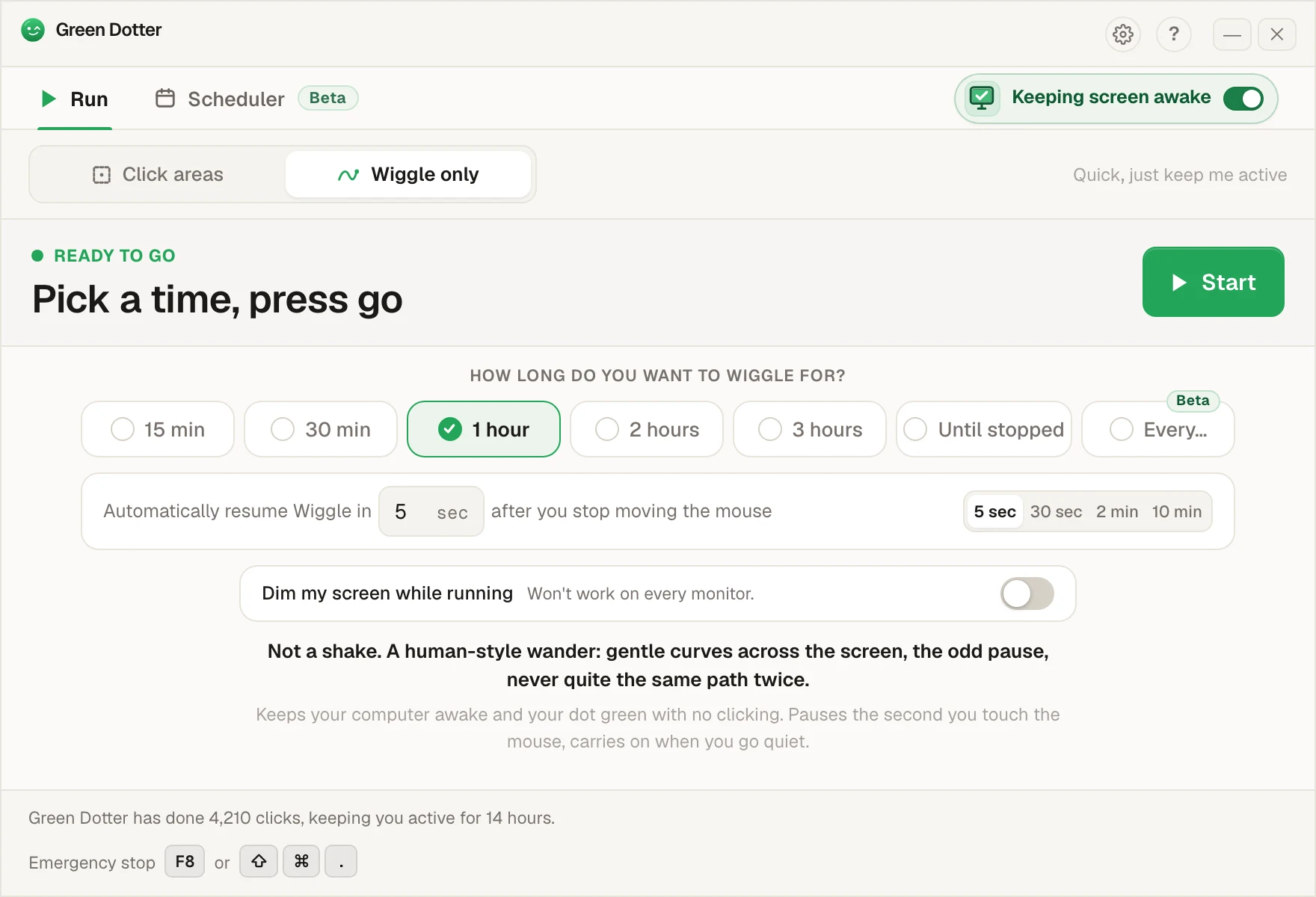
Green Dotter est une appli de bureau gratuite pour Mac et Windows qui fait exactement ça. Vous sélectionnez une zone de l'écran, puis il y fait des clics occasionnels à intervalles aléatoires, donc pas comme un métronome de robot. Vous le lancez et l'arrêtez vous-même, ou vous le réglez pour une durée fixe.
Il tourne en local, sans compte ni cloud. Juste des clics contrôlés à un endroit défini, pour que votre présence Teams risque moins de passer en Absent pendant que vous êtes vraiment à votre bureau. Si garder la machine éveillée fait aussi partie du problème, il y a aussi le tour d'horizon rester actif sur Teams.
Teams ne vous laisse pas changer le minuteur, alors téléchargez Green Dotter. C'est gratuit sur Mac et Windows.
FAQ
Teams passe en absent au bout de combien de temps ?
Microsoft Teams vous passe en Absent après environ cinq minutes d'inactivité sur votre appareil. Il peut aussi vous passer en Absent dès que l'ordinateur se verrouille ou se met en veille, selon ce qui arrive en premier.
Combien de temps la coche verte reste-t-elle quand je quitte mon ordinateur ?
Environ cinq minutes. La coche verte, ou le point vert selon l'endroit où vous la voyez, est l'indicateur Disponible de Teams. Elle laisse place à l'horloge jaune Absent après environ cinq minutes sans mouvement de souris ni frappe au clavier. Si votre machine se verrouille ou s'endort avant, le changement est immédiat. À savoir : vous pouvez voir encore une coche verte sur votre propre écran alors que vos collègues vous voient déjà absent, parce que le changement est diffusé depuis les serveurs de Microsoft et non dessiné en local.
Peut-on modifier le délai d'absence de Teams dans les paramètres ?
Non. Teams ne propose aucun réglage pour changer le minuteur d'inactivité de cinq minutes. Vous pouvez définir un statut personnalisé ou une durée de statut, mais le passage automatique en Absent dépend de l'activité que Teams voit sur votre appareil.
Que veut dire l'horloge jaune sur ma photo Teams ?
L'horloge jaune signifie Absent ou Inactif. Teams l'affiche quand il n'a détecté aucune activité depuis quelques minutes, ou quand votre ordinateur s'est verrouillé, même si vous êtes toujours là et que vous travaillez dans une autre appli.
Comment rester toujours disponible sur Teams ?
Vous mettre en Disponible aide un moment, mais le statut redescend dès que Teams ne voit plus d'activité. Le plus fiable est de garder une vraie activité à l'écran tant que vous êtes devant votre machine, par exemple des clics contrôlés dans une zone sûre, pour que Teams continue de vous compter comme actif.
Un mot sur les règles du lieu de travail : la façon de gérer votre présence dépend de votre poste, de vos outils et des règles de votre employeur. Avant de vous appuyer sur un outil de présence ou d'automatisation, assurez-vous de ce qui est permis sur votre appareil professionnel.
À lire aussi : téléchargez l'auto clicker pour Mac ou l'auto clicker pour Windows.