A resposta curta: cerca de cinco minutos sem entrada, ou na hora se o computador bloquear. Não há configuração para mudar isso.
- Não segura: colocar-se como Disponível ou usar uma duração de status.
- Só funciona no navegador: a configuração de presença do Teams para web.
- Mantém verde: um app de mouse jiggler ou auto click, que faz entrada real.
Green Dotter é esse app. Cliques ou movimentos reais onde você escolher, e ele para quando você encosta no mouse. Grátis para Mac e Windows.
Você sai um instante para um café. Ou nem sai: só passa seis minutos lendo um documento sem encostar no mouse.
Você volta, dá uma olhada no Teams e lá está. O relógio amarelo na sua foto. Ausente. Como se você tivesse sumido para outra cidade.
Então, em quanto tempo o Teams fica ausente, por que ele tem tanta pressa e dá para fazer parar? Respostas curtas: cerca de cinco minutos, porque ele só observa a sua entrada, e mais ou menos, mas não por uma configuração. Aqui vai a versão longa.
Em quanto tempo o Teams fica ausente?
O Microsoft Teams muda seu status para Ausente depois de cerca de cinco minutos de inatividade no seu dispositivo. “Inatividade” quer dizer que o Teams parou de ver entrada de mouse ou teclado. Ele também te deixa Ausente na hora se o computador bloquear ou entrar em repouso, e isso costuma pegar as pessoas primeiro, bem antes dos cinco minutos.
Aquele relógio amarelo na sua foto de perfil é a marca de Ausente, ou Inativo. Verde é Disponível, relógio amarelo é Ausente. Se você já pesquisou por que o Teams “fica amarelo”, é desse momento que estamos falando.
O ponto principal: o Teams não julga se você está trabalhando. Ele observa entrada. Sem entrada, sem verde.
Por que não dá para simplesmente mudar o tempo
Esta é a parte que as pessoas acham mesmo chata: não existe configuração para mudar o cronômetro de cinco minutos. Você pode vasculhar todos os menus do Teams e não vai achar um controle de “me deixar ausente depois de 30 minutos”. Simplesmente não é exposto.
O que você pode fazer é definir seu status manualmente, e vale conhecer isso, mesmo sendo só meia solução.
- Colocar-se como Disponível. Clique na sua foto de perfil e escolha Disponível. Útil, mas temporário. Quando o Teams para de ver atividade, ele volta para Ausente sozinho.
- Definir uma duração de status. Você pode escolher por quanto tempo um status dura, por exemplo “Disponível até amanhã”. Isso controla um status personalizado, não a detecção de atividade por baixo, então uma máquina parada ainda pode te puxar para Ausente.
- Definir uma mensagem personalizada. Útil para dizer às pessoas o que você está fazendo, inútil para manter a bolinha verde.
- No Teams para web, ativar a configuração de presença. Se você usa o Teams no navegador e não no app de desktop, vá em Configurações → Notificações e atividade → Presença e ative “Manter o meu status atual quando estiver ativo fora do Teams na Web”. O Teams vai pedir uma permissão do navegador para detectar atividade em suas outras abas e apps; conceda, e seu status continua atualizado enquanto você trabalha em outro lugar, em vez de cair para Ausente. Este é o único conserto realmente embutido, e se você vive no cliente web, ele pode ser tudo de que precisa. Ele não existe no app de desktop e não muda o cronômetro de cinco minutos em si (veja a documentação da própria Microsoft).
Fora essa configuração do navegador, todos esses dependem de você lembrar de fazer, e nenhum muda o fato de que o Teams só está procurando atividade. Se você usa o app de desktop, isso aponta para o conserto de verdade.
O que realmente mantém o Teams verde
Se o Ausente automático é guiado por atividade, a resposta confiável é manter atividade real acontecendo enquanto você está na máquina. Não ficar redefinindo o status a cada cinco minutos, como quem alimenta um tamagotchi muito carente.
Os truques que as pessoas tentam são os mesmos que rolam para o Slack, e com os mesmos problemas. Deixar o Teams aberto em segundo plano não ajuda se não há entrada. Mexer o mouse você mesmo funciona até você esquecer. Um movimento minúsculo do cursor pode ser fraco demais para contar de forma confiável.
Um jeito mais estável é o clique controlado no desktop. Você escolhe uma área segura da tela, um lugar onde o clique não faz nada, e deixa o computador fazer cliques ocasionais ali enquanto você lê, pensa ou trabalha em outro app. Isso cria entrada real, em um lugar que você escolheu, então o Teams continua te vendo como ativo sem arrastar o seu cursor por aí. Tem mais sobre a questão em como impedir que o Teams mostre você como ausente (em inglês).
Esse truque mantém o Teams ativo? Respostas diretas
A maior parte dos conselhos por aí gira em torno de alguns truques, e nem todos funcionam. A linha divisória é simples: o Teams observa entrada no seu dispositivo. Tudo que cria entrada real de teclado ou mouse zera o relógio. Tudo que só impede a tela de escurecer, não.
| Truque | Mantém o Teams ativo? | Por quê |
|---|---|---|
| Mexer o mouse você mesmo | Sim | Você precisa lembrar de fazer sempre |
| PowerToys Awake, ou caffeinate no Mac | No | Impede o repouso, nunca cria entrada |
| Segurar o Ctrl | Não de forma confiável | Tecla pressionada não é entrada contínua |
| Assistir a um vídeo | No | Reprodução não é entrada |
| Colher no trackpad | Às vezes | A rejeição de palma costuma descartar |
| Mouse jiggler | Sim | Faz a mesma entrada que uma pessoa faria |
Mexer o mouse mantém o Teams ativo?
Sim. Mexer o mouse ou apertar uma tecla é exatamente a atividade que o Teams procura, e zera o cronômetro de cinco minutos. O problema é que você precisa lembrar de fazer isso, e esse é o problema todo.
O PowerToys Awake mantém o Teams ativo?
Não. O Awake impede o Windows de entrar em repouso ou escurecer a tela, mas nunca cria entrada. Sua máquina fica bem acordada e o Teams ainda te leva para Ausente, porque, do ponto de vista do Teams, nada aconteceu. Há uma explicação mais completa em o que o PowerToys Awake realmente faz. O mesmo vale para o caffeinate no Mac.
Segurar o Ctrl mantém o Teams ativo?
Não de forma confiável. Uma tecla pressionada não é o mesmo que entrada contínua, então, depois do primeiro toque, muitas vezes não há nada de novo para o cronômetro ver. Também prende uma tecla modificadora que você provavelmente quer usar para outra coisa.
Assistir a um vídeo mantém o Teams ativo?
Não. Reproduzir vídeo não é entrada. Você pode assistir a um filme de duas horas em tela cheia e o Teams ainda vai te marcar como Ausente poucos minutos depois. Estar em uma chamada de verdade no Teams é diferente, porque aí o Teams define a sua presença pela própria chamada.
Uma colher no trackpad mantém o Teams ativo?
Às vezes, e é a opção menos confiável desta lista. Só funciona se a colher continuar criando movimento capacitivo que o trackpad aceita, e a rejeição de palma costuma descartá-lo. Explicamos por que é tão inconstante em o truque da colher explicado.
Mouse jigglers funcionam para o Teams?
Sim. Um jiggler funciona porque gera a mesma entrada que uma pessoa geraria, seja um dongle de hardware ou um software. É a única coisa desta lista que ataca o que o Teams realmente mede.
Onde o Green Dotter entra
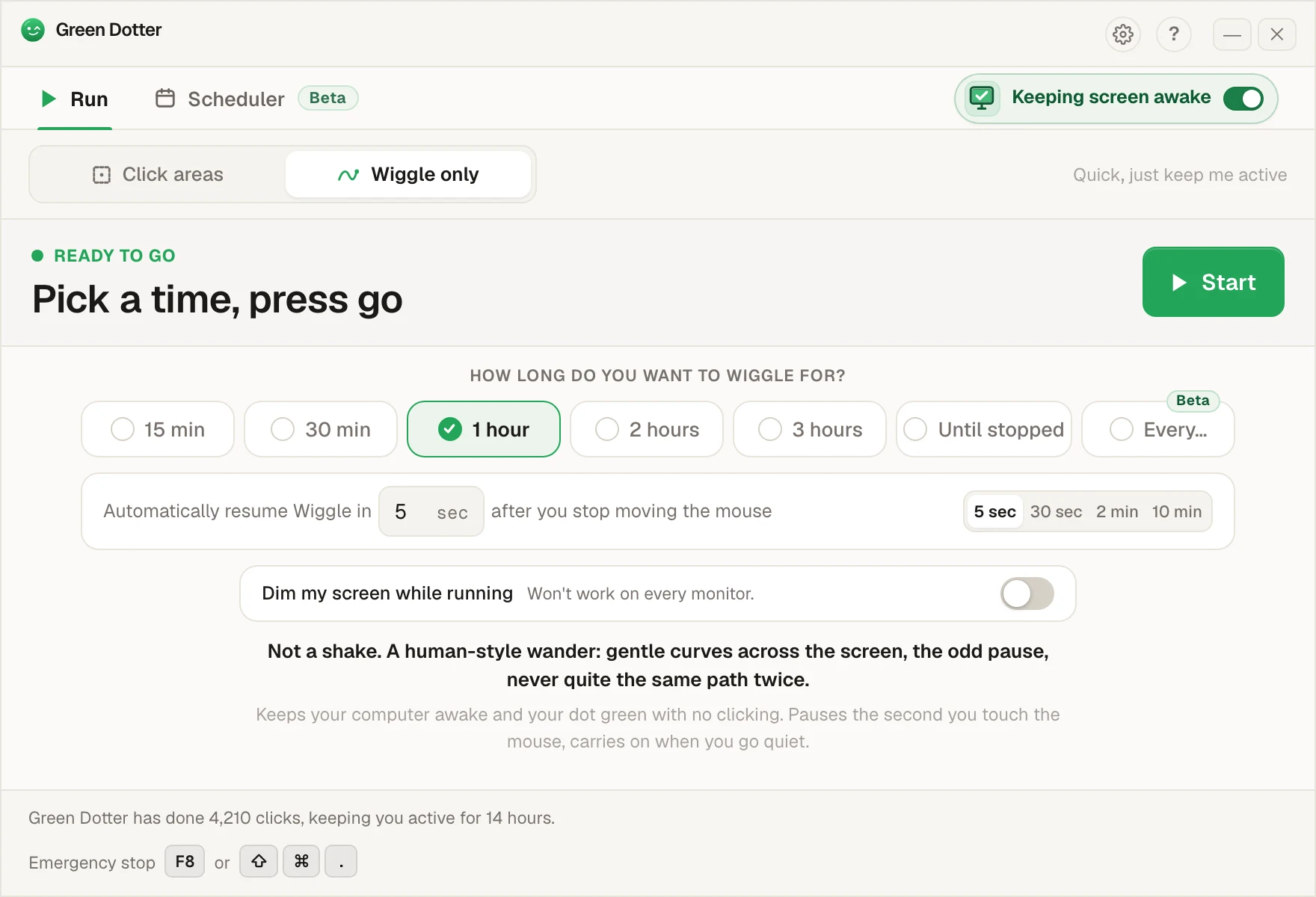
O Green Dotter é um app de desktop grátis para Mac e Windows que faz exatamente isso. Você seleciona uma área da tela e ele faz cliques ocasionais ali em intervalos aleatórios, então não é um metrônomo de robô. Você inicia e para por conta própria, ou define um tempo fixo.
Roda localmente, sem conta, sem nuvem. Só cliques controlados em um ponto definido, para a sua presença no Teams ter menos chance de ir embora para Ausente enquanto você está de fato na sua mesa. Se manter a própria máquina acordada também faz parte do problema, tem ainda o resumo de como não ficar ausente no Teams.
O Teams não deixa mudar o tempo, então baixe o Green Dotter. É grátis no Mac e no Windows.
Perguntas frequentes
Teams fica ausente em quanto tempo?
O Microsoft Teams muda seu status para Ausente depois de cerca de cinco minutos de inatividade no seu dispositivo. Ele também pode te deixar Ausente assim que o computador bloqueia ou entra em repouso, o que acontecer primeiro.
Por quanto tempo a marca verde fica acesa depois que você sai do computador?
Cerca de cinco minutos. A marca verde, ou bolinha verde, dependendo de onde você olha, é o indicador de Disponível do Teams, e ela muda para o relógio amarelo de Ausente depois de uns cinco minutos sem mouse nem teclado. Se a máquina bloquear ou entrar em repouso antes, muda na hora. Vale saber que você ainda pode ver a marca verde na sua própria tela por um instante depois que os colegas já viram você ficar Ausente, porque a mudança é enviada pelo lado da Microsoft, não desenhada localmente.
Dá para mudar o tempo de ausência do Teams nas configurações?
Não. O Teams não oferece uma configuração para mudar o cronômetro de cinco minutos de inatividade. Você pode definir um status personalizado ou uma duração de status, mas o Ausente automático depende de o Teams ainda ver atividade no seu dispositivo.
O que significa o relógio amarelo na minha foto do Teams?
O relógio amarelo significa Ausente ou Inativo. O Teams mostra quando não detectou atividade por alguns minutos, ou quando o computador bloqueou, mesmo que você ainda esteja por perto, trabalhando em outro app.
Como deixo meu status do Teams verde?
Colocar Disponível ajuda por um tempo, mas volta quando o Teams para de ver atividade. O jeito mais confiável é manter entrada real no desktop enquanto você está na máquina, por exemplo cliques controlados em uma área segura, para o Teams continuar te contando como ativo.
Uma observação sobre políticas de trabalho: como você lida com presença depende do seu cargo, das suas ferramentas e das políticas da sua empresa. Antes de contar com qualquer ferramenta de presença ou automação, entenda o que é permitido no seu dispositivo de trabalho.
Relacionado: baixe o auto click para Mac ou o auto click para Windows.