짧게 답하면: 입력 없이 약 5분, 컴퓨터가 잠기면 그 즉시예요. 이걸 바꾸는 설정은 없어요.
- 오래 못 가요: 직접 ‘대화 가능’으로 설정하기, 상태 기간 정하기.
- 브라우저에서만 돼요: 웹용 Teams의 상태 설정.
- 초록불이 유지돼요: 실제 입력을 만드는 마우스 지글러나 오토클리커 앱.
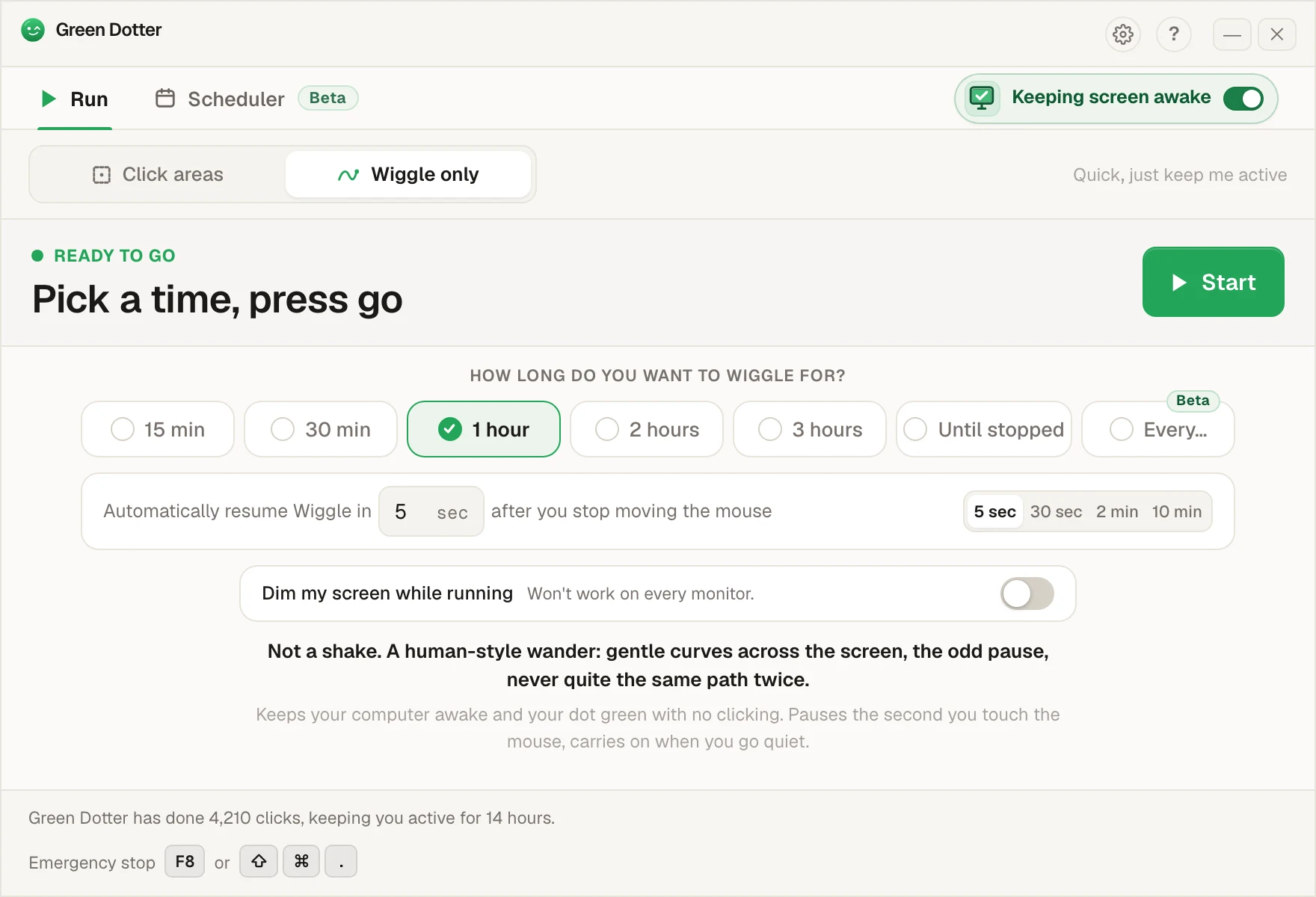
Green Dotter가 바로 그런 앱이에요. 고른 곳에서 진짜 클릭이나 마우스 움직임을 만들고, 마우스를 건드리면 멈춰요. 맥과 윈도우에서 무료로 쓸 수 있어요.
잠깐 커피를 가지러 자리를 떠요. 아니, 자리를 뜬 것도 아니고 마우스에 손을 안 댄 채 6분쯤 문서를 읽었을 뿐이에요.
돌아와서 Teams를 보면 떠 있어요. 프로필 사진 위의 작은 노란색 시계. 자리 비움. 어디 딴 동네라도 다녀온 것처럼요.
그래서 실제로 몇 분이 걸리는지, 왜 이렇게 성급한지, 멈추게 할 수는 있는지 궁금해져요. 짧게 답하면 약 5분이고, 입력만 보기 때문이고, 되긴 하는데 설정으로는 안 돼요. 길게 풀면 이래요.
Teams 자리 비움 시간은 몇 분인가요?
Microsoft Teams는 기기에서 활동이 약 5분 동안 없으면 상태를 자리 비움으로 바꿔요. 여기서 ‘활동이 없다’는 건 Teams에 마우스나 키보드 입력이 더는 보이지 않는다는 뜻이에요. 컴퓨터가 잠기거나 잠들면 바로 자리 비움으로 바뀌기도 하는데, 5분이 되기 한참 전에 이쪽에 먼저 걸리는 경우가 많아요.
프로필 사진에 붙는 그 노란색 시계 배지가 자리 비움(또는 비활성) 표시예요. 초록색은 ‘대화 가능’, 노란색 시계는 자리 비움이에요. Teams가 왜 “노란색으로 바뀌는지” 검색해 본 적이 있다면, 바로 이 순간 이야기예요.
핵심은 이거예요. Teams는 일하고 있는지를 판단하지 않아요. 입력을 볼 뿐이에요. 입력이 없으면 초록불도 없어요.
자리 비움 시간을 그냥 변경할 수 없는 이유
많은 분이 정말 짜증 내는 부분이에요. 5분 타이머를 바꾸는 설정이 없어요. Teams 메뉴를 전부 뒤져도 ‘30분 뒤에 자리 비움으로 표시’ 같은 슬라이더는 나오지 않아요. 애초에 열어 두지 않은 거예요.
그래도 할 수 있는 일은 있어요. 상태를 직접 정하는 건데, 반쪽짜리 해결책이긴 해도 알아 두면 좋아요.
- ‘대화 가능’으로 설정하기. 프로필 사진을 누르고 ‘대화 가능’을 고르세요. 편하지만 잠깐이에요. Teams가 활동을 감지하지 못하면 알아서 자리 비움으로 돌아가요.
- 상태 기간 정하기. 고른 상태가 얼마나 유지될지 정할 수 있어요. 예를 들면 “내일까지 대화 가능”처럼요. 다만 이건 직접 고른 상태를 다루는 거지 그 밑의 활동 감지를 바꾸는 게 아니라서, 컴퓨터에 입력이 없으면 여전히 자리 비움으로 넘어갈 수 있어요.
- 상태 메시지 설정하기. 뭘 하고 있는지 알리는 데는 쓸모 있지만, 초록불을 유지하는 데는 쓸모없어요.
- 웹용 Teams라면 상태 설정 켜기. 데스크톱 앱이 아니라 브라우저에서 Teams를 쓴다면 설정 → 알림 및 활동 → 현재 상태에서 “웹용 Teams 밖에서 활동 중일 때 내 현재 상태 유지” 항목을 켜세요(영어 화면에서는 ‘Keep my current status when I'm active outside of Teams on the web’). Teams가 다른 탭과 앱의 활동을 감지할 수 있도록 브라우저 권한을 요청하는데, 허용하면 다른 곳에서 일하는 동안에도 상태가 자리 비움으로 떨어지지 않고 그대로 유지돼요. 정말로 기본 제공되는 해결책은 이것 하나이고, 웹 클라이언트만 쓴다면 이걸로 충분할 수도 있어요. 데스크톱 앱에는 없는 설정이고, 5분 타이머 자체를 바꾸지도 않아요. Microsoft 공식 문서(영어)를 참고하세요.
이 브라우저 설정을 빼면 전부 내가 잊지 않고 직접 해야 하는 방법이고, Teams가 결국 활동만 본다는 사실은 어느 것도 바꾸지 못해요. 데스크톱 앱을 쓴다면 진짜 해결책은 바로 그 지점에 있어요.
Teams 초록불을 실제로 유지해 주는 것
자동 자리 비움이 활동에 따라 정해진다면, 확실한 답은 컴퓨터 앞에 있는 동안 실제 활동이 이어지게 하는 거예요. 손이 많이 가는 다마고치 밥 주듯 5분마다 상태를 다시 설정하는 게 아니고요.
흔히 써 보는 방법들은 Slack 쪽에서 돌아다니는 것과 같고, 걸리는 부분도 같아요. 입력이 없으면 Teams를 백그라운드에 열어 둬도 소용없어요. 직접 마우스를 건드려 주는 건 잊어버리기 전까지만 통해요. 커서를 아주 조금만 흔드는 건 너무 약해서 입력으로 잡히지 않을 수 있어요.
더 안정적인 방법은 데스크톱에서 정해 둔 클릭을 하는 거예요. 화면에서 클릭해도 아무 일도 일어나지 않는 클릭 영역(영어)을 고르고, 읽거나 생각하거나 다른 앱에서 일하는 동안 컴퓨터가 거기를 가끔 클릭하게 두세요. 직접 고른 곳에 실제 입력이 생기니까, 커서가 이리저리 끌려다니지 않으면서 Teams가 계속 활성으로 봐요. 더 넓은 이야기는 Teams가 자리 비움으로 표시하지 않게 하는 방법(영어)에 있어요.
그 방법, Teams 활성 유지에 통할까요? 딱 잘라 답해요
돌아다니는 조언은 대부분 몇 가지 방법 중 하나에 관한 것이고, 전부 통하지는 않아요. 가르는 기준은 간단해요. Teams는 기기의 입력을 봐요. 실제 키보드나 마우스 입력을 만드는 건 타이머를 다시 돌려요. 화면이 꺼지지 않게만 하는 건 그렇지 않아요.
| 방법 | Teams 활성 유지 효과 | 이유 |
|---|---|---|
| 직접 마우스 움직이기 | 있음 | 잊지 않고 계속해야 해요 |
| PowerToys Awake, 맥에서는 caffeinate | 없음 | 절전은 막지만 입력은 전혀 만들지 않아요 |
| Ctrl 키 누르고 있기 | 불확실 | 키를 누르고 있는 건 계속되는 입력이 아니에요 |
| 영상 보기 | 없음 | 재생은 입력이 아니에요 |
| 트랙패드에 숟가락 올리기 | 경우에 따라 | 손바닥 인식 방지 기능이 자주 걸러 내요 |
| 마우스 지글러 | 있음 | 사람과 같은 입력을 만들어요 |
마우스를 움직이면 Teams가 활성으로 유지되나요?
네. 마우스를 움직이거나 키를 누르는 게 바로 Teams가 찾는 활동이고, 그러면 5분 타이머가 다시 시작돼요. 문제는 잊지 않고 계속해야 한다는 건데, 애초에 그게 고민이었죠.
PowerToys Awake를 쓰면 Teams가 활성으로 유지되나요?
아니요. Awake는 윈도우가 절전 모드로 들어가거나 화면이 어두워지는 걸 막지만 입력은 전혀 만들지 않아요. 컴퓨터는 말짱히 깨어 있는데 Teams는 그래도 자리 비움으로 넘겨요. Teams 입장에서는 아무 일도 없었으니까요. 더 자세한 설명은 PowerToys Awake가 실제로 하는 일에 있어요. 맥의 caffeinate도 마찬가지예요.
Ctrl 키를 누르고 있으면 Teams가 활성으로 유지되나요?(영어)
확실하지 않아요. 키를 누르고 있는 건 계속되는 입력과 달라서, 처음 눌린 뒤에는 비활성 타이머가 새로 볼 게 없는 경우가 많아요. 다른 데 쓰고 싶을 보조 키 하나가 묶이기도 하고요.
영상을 보고 있으면 Teams가 활성으로 유지되나요?
아니요. 영상 재생은 입력이 아니에요. 2시간짜리 영화를 전체 화면으로 봐도 몇 분 지나면 Teams는 자리 비움으로 표시해요. 실제 Teams 통화 중일 때는 달라요. 그때는 Teams가 통화 자체를 기준으로 상태를 정하거든요.
트랙패드에 숟가락을 올려 두면 Teams가 활성으로 유지되나요?
될 때도 있지만, 이 목록에서 가장 믿기 어려운 방법이에요. 숟가락이 트랙패드가 받아들이는 정전식 움직임을 계속 만들어야만 통하는데, 손바닥 인식 방지 기능이 자주 걸러 내요. 왜 이렇게 복불복인지는 숟가락 트릭을 설명한 글에서 다뤘어요.
마우스 지글러는 Teams에 효과가 있나요?
네. 마우스 지글러가 통하는 건 하드웨어 동글이든 소프트웨어든 사람이 만드는 것과 같은 입력을 만들기 때문이에요. 이 목록에서 Teams가 실제로 재는 것을 직접 건드리는 건 이것뿐이에요.
Green Dotter가 맞는 경우
Green Dotter는 바로 이 일을 하는 맥·윈도우용 무료 데스크톱 앱이에요. 화면 영역을 고르면 거기를 불규칙한 간격으로 가끔 클릭해요. 메트로놈처럼 기계적으로 똑딱거리지 않아요. 시작과 정지는 직접 하거나, 정해 둔 시간 동안만 돌아가게 할 수 있어요.
내 컴퓨터에서 돌아가고, 계정도 클라우드도 없어요. 정해 둔 곳만 골라서 클릭할 뿐이라, 실제로 자리에 있는 동안 Teams 상태가 자리 비움으로 넘어갈 일이 줄어요. 컴퓨터가 잠드는 것도 문제라면 Teams 상태를 활성으로 유지하는 방법도 정리해 뒀어요.
Teams에서는 타이머를 바꿀 수 없으니, 대신 Green Dotter를 다운로드하세요. 맥과 윈도우에서 무료예요.
자주 묻는 질문
Teams는 얼마 뒤에 자리 비움으로 바뀌나요?
Microsoft Teams는 기기에서 활동이 약 5분 동안 없으면 상태를 자리 비움으로 바꿔요. 컴퓨터가 잠기거나 잠들면 그 즉시 바뀌기도 해요. 둘 중 먼저 일어나는 쪽이 기준이에요.
컴퓨터 앞을 떠나면 초록색 체크 표시는 얼마나 유지되나요?
약 5분이에요. 초록색 체크 표시(화면에 따라서는 초록색 점)는 Teams의 ‘대화 가능’ 표시이고, 마우스나 키보드 입력이 5분쯤 없으면 노란색 시계 모양의 자리 비움 표시로 바뀌어요. 그 전에 컴퓨터가 잠기거나 잠들면 바로 바뀌고요. 하나 알아 둘 점은, 동료들 화면에서는 이미 자리 비움으로 보이는데 내 화면에는 잠깐 초록색 체크가 남아 있을 수 있다는 거예요. 상태 변경은 내 컴퓨터에서 그리는 게 아니라 Microsoft 쪽에서 내려보내기 때문이에요.
설정에서 Teams 자리 비움 시간을 변경할 수 있나요?
아니요. Teams에는 5분짜리 비활성 타이머를 바꾸는 설정이 없어요. 상태를 직접 고르거나 상태 기간을 정할 수는 있지만, 자동 자리 비움은 Teams가 기기에서 활동을 계속 감지하느냐에 따라 정해져요.
Teams 프로필 사진의 노란색 시계는 무슨 뜻인가요?
노란색 시계 배지는 자리 비움 또는 비활성이라는 뜻이에요. 몇 분 동안 활동이 감지되지 않거나 컴퓨터가 잠겼을 때 Teams가 표시해요. 근처에서 다른 앱으로 일하고 있어도 마찬가지예요.
Teams 초록불은 어떻게 유지하나요?
상태를 ‘대화 가능’으로 설정하면 잠깐은 도움이 되지만, Teams가 활동을 감지하지 못하면 다시 돌아가요. 더 확실한 방법은 컴퓨터 앞에 있는 동안 실제 데스크톱 입력이 이어지게 하는 거예요. 예를 들어 클릭 영역 안만 클릭하면 Teams가 계속 활성으로 봐요.
회사 정책에 관해: 상태 표시를 어떻게 다룰지는 맡은 일, 쓰는 도구, 회사 정책에 따라 달라요. 상태 유지 도구나 자동화 도구에 기대기 전에, 회사 기기에서 무엇이 허용되는지 꼭 확인하세요.
관련: 맥용 오토클리커 또는 윈도우용 오토클리커를 다운로드하세요.