Kurz gesagt: etwa fünf Minuten ohne Eingabe, bei gesperrtem Computer sofort. Eine Einstellung dafür gibt es nicht.
- Hält nicht: Status auf Verfügbar setzen oder eine Status-Dauer.
- Nur im Browser: die Anwesenheits-Einstellung in Teams im Web.
- Hält dich grün: ein Mausbeweger oder eine Autoclicker-App, die echte Eingaben erzeugt.
Green Dotter ist genau so eine App. Echte Klicks oder Wiggles, wo du willst, und sobald du die Maus anfasst, hört es auf. Kostenlos für Mac und Windows.
Du holst dir kurz einen Kaffee. Oder du gehst gar nicht weg, sondern liest sechs Minuten ein Dokument, ohne die Maus anzufassen.
Du kommst zurück, schaust in Teams, und da ist sie: die kleine gelbe Uhr an deinem Profilbild. Abwesend. Als wärst du in eine andere Stadt gezogen.
Wie lange dauert es also wirklich, warum ist Teams dabei so schnell, und lässt sich das stoppen? Kurz: etwa fünf Minuten, weil Teams nur auf deine Eingaben achtet, und ja, aber nicht über eine Einstellung. Hier die ausführliche Version.
Nach wie vielen Minuten wird Teams abwesend?
Microsoft Teams setzt dich nach etwa fünf Minuten Inaktivität auf deinem Gerät auf Abwesend. „Inaktivität“ heißt: Teams sieht keine Maus- oder Tastatureingabe mehr. Sperrt dein Computer oder geht er in den Ruhezustand, schaltet Teams sofort auf Abwesend. Genau das erwischt viele zuerst, lange vor den fünf Minuten.
Die gelbe Uhr an deinem Profilbild steht für Abwesend oder Inaktiv. Grün heißt Verfügbar, gelbe Uhr heißt Abwesend. Wenn du schon mal gesucht hast, warum Teams „auf Gelb springt“, ist genau dieser Moment gemeint.
Wichtig: Teams beurteilt nicht, ob du arbeitest. Es achtet nur auf Eingaben. Keine Eingabe, kein Grün.
Warum du die Zeit nicht einfach ändern kannst
Das nervt viele wirklich: Es gibt keine Einstellung für die Fünf-Minuten-Zeit. Du kannst jedes Menü in Teams durchsuchen, einen Regler „Nach 30 Minuten abwesend setzen“ findest du nicht. Er ist schlicht nicht vorgesehen.
Was du kannst: deinen Status von Hand setzen. Das ist gut zu wissen, auch wenn es nur eine halbe Lösung ist.
- Status auf Verfügbar setzen. Klick auf dein Profilbild und wähle Verfügbar. Praktisch, aber nur vorübergehend. Sobald Teams keine Aktivität mehr sieht, rutscht der Status von selbst wieder auf Abwesend.
- Status-Dauer festlegen. Du kannst festlegen, wie lange ein gewählter Status gilt, zum Beispiel „Verfügbar bis morgen“. Das steuert nur einen eigenen Status, nicht die Aktivitätserkennung dahinter. Ein untätiger Rechner kann dich also trotzdem auf Abwesend ziehen.
- Statusmeldung schreiben. Praktisch, um anderen zu sagen, was du gerade machst. Für einen grünen Punkt bringt es nichts.
- In Teams im Web die Anwesenheits-Einstellung einschalten. Wenn du Teams im Browser statt in der Desktop-App nutzt, geh zu Einstellungen → Benachrichtigungen und Aktivität → Anwesenheit und aktiviere „Meinen aktuellen Status beibehalten, wenn ich außerhalb von Teams im Web aktiv bin“. Teams fragt im Browser nach einer Berechtigung, um Aktivität in deinen anderen Tabs und Apps zu erkennen. Erlaubst du sie, bleibt dein Status aktuell, während du woanders arbeitest, statt auf Abwesend zu fallen. Das ist die eine wirklich eingebaute Lösung, und wenn du im Web-Client lebst, reicht sie vielleicht schon. In der Desktop-App gibt es sie nicht, und die Fünf-Minuten-Zeit selbst ändert sie auch nicht. Mehr dazu in der Dokumentation von Microsoft (auf Englisch).
Abgesehen von dieser Browser-Einstellung musst du bei allem daran denken, es zu tun, und nichts davon ändert etwas daran, dass Teams nur nach Aktivität sucht. Für die Desktop-App führt das zur eigentlichen Lösung.
Was Teams wirklich grün hält
Wenn das automatische Abwesend von Aktivität abhängt, hilft zuverlässig nur eins: echte Aktivität erzeugen, solange du am Rechner sitzt. Nicht alle fünf Minuten den Status neu setzen, als würdest du ein sehr anspruchsvolles Tamagotchi füttern.
Die üblichen Behelfe sind dieselben wie bei Slack, mit denselben Haken. Teams im Hintergrund offen zu lassen bringt nichts, wenn keine Eingabe kommt. Die Maus selbst anzustupsen klappt, bis du es vergisst. Ein winziges Cursor-Zittern kann zu schwach sein, um zuverlässig zu zählen.
Stabiler ist gezieltes Klicken auf dem Desktop. Du wählst auf dem Bildschirm einen sicheren Bereich, eine Stelle, an der ein Klick nichts auslöst, und dein Computer klickt dort ab und zu, während du liest, nachdenkst oder in einer anderen App arbeitest. Das ist echte Eingabe an einem Ort, den du gewählt hast, und Teams sieht dich weiter als aktiv, ohne dass dein Mauszeiger herumgezogen wird. Mehr zur größeren Frage steht in So verhinderst du, dass Teams dich als abwesend anzeigt (auf Englisch).
Hält dieser Trick Teams aktiv? Klare Antworten
Die meisten Tipps drehen sich um eine Handvoll Tricks, und nicht alle funktionieren. Die Trennlinie ist einfach: Teams achtet auf Eingaben an deinem Gerät. Alles, was echte Tastatur- oder Mauseingaben erzeugt, setzt die Uhr zurück. Alles, was nur verhindert, dass der Bildschirm dunkel wird, tut das nicht.
| Trick | Hält Teams aktiv? | Warum |
|---|---|---|
| Maus selbst bewegen | Ja | Du musst immer wieder daran denken |
| PowerToys Awake oder caffeinate auf dem Mac | Nein | Verhindert den Ruhezustand, erzeugt nie Eingaben |
| Ctrl (Strg) gedrückt halten | Nicht zuverlässig | Eine gehaltene Taste ist keine laufende Eingabe |
| Video schauen | Nein | Wiedergabe ist keine Eingabe |
| Löffel auf dem Touchpad | Manchmal | Die Handballenerkennung verwirft es oft |
| Mausbeweger (Mouse Jiggler) | Ja | Erzeugt dieselbe Eingabe wie ein Mensch |
Bleibt Teams aktiv, wenn ich die Maus bewege?
Ja. Mausbewegungen und Tastendrücke sind genau die Aktivität, nach der Teams sucht, und sie setzen die Fünf-Minuten-Zeit zurück. Der Haken: Du musst immer wieder daran denken, und das ist ja das ganze Problem.
Hält PowerToys Awake Teams aktiv?
Nein. Awake verhindert, dass Windows in den Ruhezustand geht oder dimmt, erzeugt aber nie eine Eingabe. Dein Rechner bleibt hellwach und Teams setzt dich trotzdem auf Abwesend, weil aus Sicht von Teams nichts passiert ist. Eine ausführlichere Erklärung steht in Was PowerToys Awake wirklich macht. Dasselbe gilt für caffeinate auf dem Mac.
Bleibt Teams aktiv, wenn ich die Strg-Taste (Ctrl) gedrückt halte?
Nicht zuverlässig. Eine gehaltene Taste ist keine laufende Eingabe, deshalb gibt es nach dem ersten Druck oft nichts Neues, was der Inaktivitäts-Timer sehen kann. Außerdem blockiert es eine Zusatztaste, die du wahrscheinlich für etwas anderes brauchst.
Bleibt Teams aktiv, wenn ich ein Video schaue?
Nein. Videowiedergabe ist keine Eingabe. Du kannst einen Film von zwei Stunden im Vollbild schauen und Teams setzt dich trotzdem nach ein paar Minuten auf Abwesend. In einem echten Teams-Anruf ist das anders, denn dann bestimmt Teams deinen Status aus dem Anruf selbst.
Funktioniert der Löffeltrick bei Teams (Löffel auf dem Touchpad)?
Manchmal, und es ist die unzuverlässigste Option in dieser Liste. Es klappt nur, solange der Löffel am Touchpad Bewegungen auslöst, die es annimmt, und die Handballenerkennung verwirft sie oft. Warum das so wackelig ist, steht in Der Löffeltrick erklärt.
Funktioniert ein Mausbeweger (Mouse Jiggler) bei Teams?
Ja. Ein Mausbeweger funktioniert, weil er dieselbe Eingabe erzeugt wie ein Mensch, ob als Hardware-Stick oder als Software. Das ist das Einzige in dieser Liste, was genau das trifft, was Teams misst.
Wo Green Dotter ins Spiel kommt
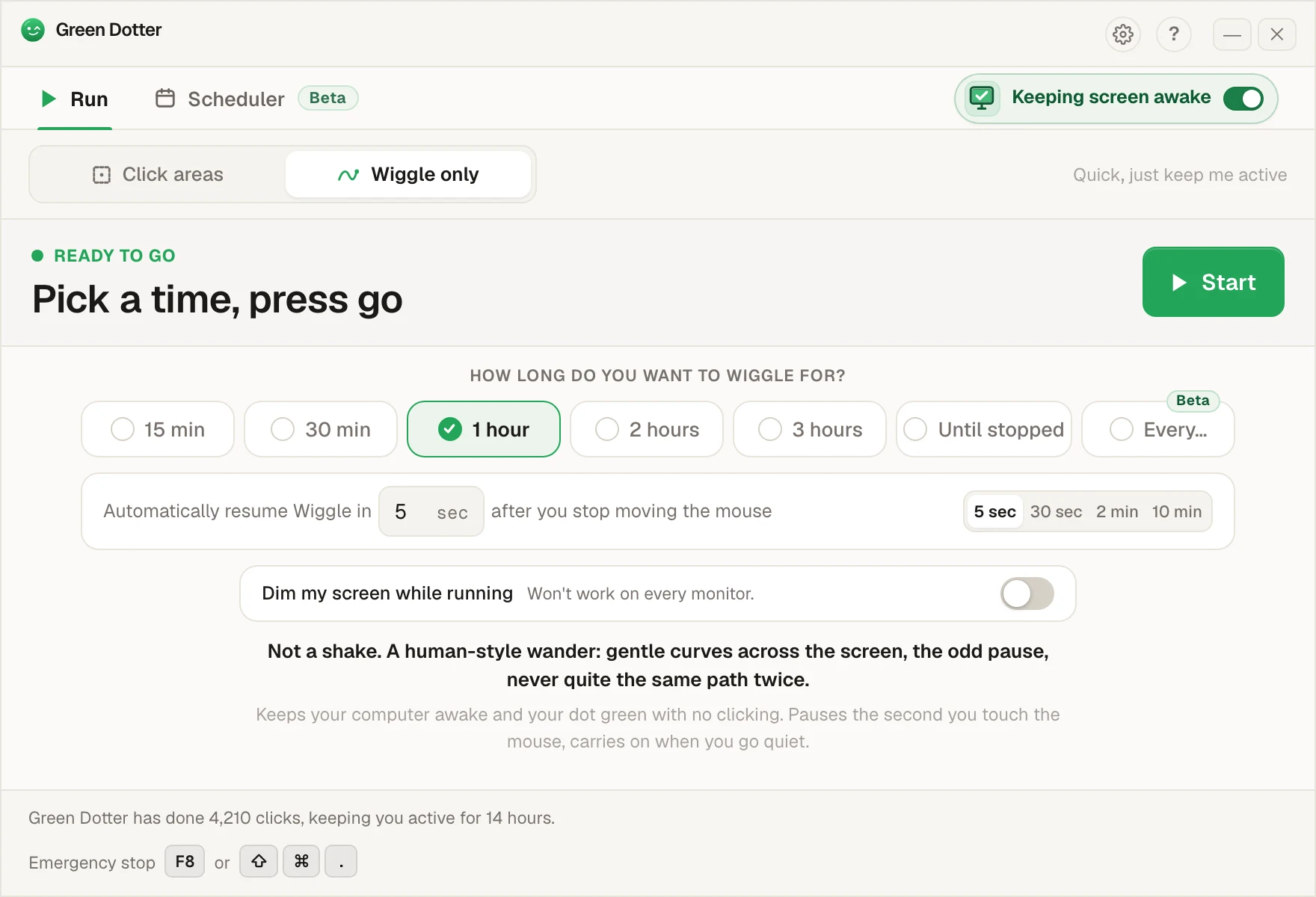
Green Dotter ist eine kostenlose Desktop-App für Mac und Windows, die genau das macht. Du wählst einen Bildschirmbereich, dann klickt die App dort ab und zu in zufälligen Abständen, also nicht wie ein Roboter-Metronom. Du startest und stoppst sie selbst oder lässt sie eine feste Zeit laufen.
Sie läuft lokal, ohne Konto und ohne Cloud. Nur kontrolliertes Klicken an einer festgelegten Stelle, damit dein Teams-Status seltener auf Abwesend rutscht, während du wirklich am Schreibtisch sitzt. Wenn auch der Rechner selbst wachgehalten werden muss, gibt es außerdem einen Überblick zu Teams-Status grün halten.
Teams lässt dich die Zeit nicht ändern, also lade dir Green Dotter herunter. Es ist kostenlos für Mac und Windows.
FAQ
Nach wie vielen Minuten ist man bei Teams abwesend?
Nach etwa fünf Minuten ohne Eingabe. Microsoft Teams setzt dich auf Abwesend, wenn auf deinem Gerät etwa fünf Minuten lang nichts passiert. Sperrst du den Computer oder geht er in den Ruhezustand, wechselt Teams sofort auf Abwesend. Was zuerst eintritt, zählt.
Wie lange bleibt der grüne Haken, wenn ich vom Computer weggehe?
Etwa fünf Minuten. Der grüne Haken (je nach Ansicht ein grüner Punkt) ist die Anzeige für Verfügbar. Nach etwa fünf Minuten ohne Maus- oder Tastatureingabe wird daraus die gelbe Abwesend-Uhr. Sperrt oder schläft dein Rechner vorher, wechselt sie sofort. Gut zu wissen: Auf deinem eigenen Bildschirm kann noch kurz ein grüner Haken stehen, obwohl deine Kollegen dich schon als abwesend sehen. Die Änderung kommt von Microsofts Seite und wird nicht bei dir lokal gezeichnet.
Kann ich die Zeit ändern, nach der Teams mich abwesend setzt?
Nein. Teams bietet keine Einstellung für die Fünf-Minuten-Zeit. Du kannst eine eigene Statusmeldung oder eine Status-Dauer festlegen, aber das automatische Abwesend hängt davon ab, ob Teams auf deinem Gerät noch Aktivität sieht.
Was bedeutet die gelbe Uhr an meinem Teams-Profilbild?
Die gelbe Uhr bedeutet Abwesend (oder inaktiv). Teams zeigt sie, wenn es ein paar Minuten lang keine Aktivität erkannt hat oder dein Computer gesperrt ist, auch wenn du noch in der Nähe bist und in einer anderen App arbeitest.
Wie bleibt Teams grün?
Am zuverlässigsten mit echter Eingabe am Rechner, solange du davor sitzt, zum Beispiel gezielten Klicks in einem sicheren Bereich. So zählt Teams dich weiter als aktiv. Den Status auf Verfügbar zu setzen hilft nur eine Weile: Er springt zurück, sobald Teams keine Aktivität mehr sieht.
Ein Hinweis zu Arbeitsplatzrichtlinien: Wie du mit deinem Anwesenheitsstatus umgehst, hängt von deiner Rolle, deinen Tools und den Richtlinien deines Arbeitgebers ab. Bevor du dich auf ein Anwesenheits- oder Automatisierungstool verlässt, stell sicher, dass du weißt, was auf deinem Arbeitsgerät erlaubt ist.
Passend dazu: Lade den Autoclicker für Mac oder den Autoclicker für Windows herunter.