Kort svar: skeden funkar ibland, på vissa bärbara datorer.
- Funkar ibland: skeden på styrplattan. En klocka under en optisk mus funkar, men du får bygga upp det varje gång.
- Funkar inte: att hålla ner Ctrl, eller en ”mouse mover”-webbplats.
- Funkar varje dag: en mouse jiggler (ett program som rör musen åt dig) eller en autoklickare (auto clicker).
Green Dotter är den appen. Riktiga klick eller musrörelser där du väljer, och den stannar när du rör musen. Gratis att använda på Mac och Windows.
Någonstans där ute sitter en människa som på riktigt har en tesked balanserad på laptopens styrplatta hela dagen för att Microsoft Teams inte ska bli gult. Ärligt talat: respekt. Det är hängivenhet. Och sedan tricket började snurra på TikTok är de betydligt fler än förut.
Men innan du plundrar besticklådan är det bra att veta vilka av de här tricken som faktiskt gör något och vilka som bara är internetfolklore. De siktar nästan alla på samma sak: Teams sätter dig som ”Borta” (Away) efter ungefär fem minuter utan aktivitet från mus eller tangentbord, så allt går ut på att övertyga datorn om att något fortfarande händer. Vissa metoder klarar det. Andra gör det verkligen inte.
Skeden på styrplattan
Funkar: ibland, på vissa bärbara datorer. Moderna styrplattor är kapacitiva, vilket betyder att de känner av fingrets elektriska egenskaper. En metallsked kan ibland läsas av som en beröring, och när den vickar lite blir det tillräckligt med små rörelser för att hålla datorn aktiv.
Så här gör du, om du absolut vill testa: lägg bladet på en metallsked plant mot styrplattan och stötta skaftet mot något så att skeden inte glider av. En del går längre och tejpar fast skeden i musmattan. När det funkar läses den svaga kontakten av som en beröring och håller din Teams-status grön.
Haken är att det är väldigt ojämnt. Det beror på styrplattan, skeden, vinkeln och hur månen står. Det hjälper inte heller om Teams sätter dig som borta i samma stund som skärmen låses, och du balanserar, om vi ska vara ärliga, bestick på en laptop på jobbet. Ett kul partytrick, inget system.
Varför håller en sked på styrplattan Teams aktivt över huvud taget?
Kort version: styrplattan känner inte av tryck, den känner av elektricitet. Kapacitiva styrplattor märker hur det elektriska fältet ändras när något ledande rör vid dem, och det är oftast ditt finger. En sked i rostfritt stål leder också ström. Lägg bladet plant mot plattan så kan den uppfattas som ett stort, lite rastlöst finger. Varje liten vickning läses som rörelse, rörelse räknas som aktivitet, och aktivitet är precis det Teams kollar efter innan du blir satt som borta.
Det är hela magin. Ingen programvara, inget smart som händer inne i Teams. Skeden låtsas bara vara din hand, med varierande framgång. Vill du slippa balansera bestick finns det en app som kan hålla din Teams-status aktiv och som pausar så fort du rör musen.
En sak som är värd att reda ut, eftersom frågan kommer hela tiden: att tejpa fast en sked på musmattan gör ingenting. En musmatta är ingen sensor, det är en matta. Tricket har bara en poäng på en kapacitiv styrplatta, där metallen faktiskt kan läsas av som en beröring. Har du en stationär dator med extern mus finns det ingen vettig plats för skeden, och då är det klocktricket längre ner du vill ha.
Funkar inte skeden på styrplattan? Det här är oftast orsaken
Om du har testat och Teams ändå visade dig som borta är det nästan alltid något av det här:
Handflatsfiltret sorterade bort den. Moderna bärbara datorer struntar medvetet i stora, stillastående kontaktytor, för så ser en vilande handflata ut när du skriver (det kallas palm rejection). En sked som ligger helt still ser ut precis som en handflata. Vissa styrplattor släpper igenom den, många sorterar tyst bort den.
Skeden är inte tillräckligt jordad. Ditt finger funkar eftersom kroppen är en stor ledande klump. En liten torr tesked som ligger för sig själv ändrar ofta inte fältet tillräckligt för att märkas. Större sked, bladet plant mot plattan, och ibland får du röra vid metallen själv en sekund för att få i gång det. Det är alltså den här nivån av ingenjörskonst vi pratar om.
Skärmen låstes. Om datorn låser sig eller går i viloläge efter några minuter försvinner din närvaro också, med eller utan sked. Tricket gav dig aldrig mer än aktivitet på styrplattan, inte en vaken dator. Det är ett eget problem med en egen lösning, som vi går igenom i håll datorn vaken utan att ändra alla inställningar (på engelska).
Det funkade i går men inte i dag. Samma sked, samma laptop, annan luftfuktighet, annan vinkel. Kapacitiv avkänning nära gränsvärdet är nyckfull av naturen. Du gör inget fel, det är bara tricket som är som det är.
Om du har råkat ut för något av det här har du i princip kommit fram till varför det här inlägget finns. Skeden är ett kul svar på ett verkligt problem, och det verkliga problemet förtjänar något som funkar varje dag.
En klocka eller en vibrerande mobil under musen
Funkar: ja, om du har en optisk mus. En optisk mus läser av ytan under sig. Ställ den på urtavlan på en tickande analog klocka, eller på en mobil som vibrerar, så ser den rörelsen och rapporterar den. Riktig rörelse hos muspekaren, riktig aktivitet.
Det är ett av de pålitligare fysiska knepen. Det är också ett litet monument på skrivbordet som du måste bygga upp varje gång, muspekaren glider runt på skärmen under tiden, och det tar slut i samma sekund som klockan stannar eller mobilen slutar surra. Smart, men pilligt.
Hålla ner Ctrl (eller lägga ett mynt på en tangent)
Funkar: inte direkt. Tanken är att en nedtryckt tangent räknas som aktivitet. I praktiken är en enda nedtryckt tangent inte samma sak som pågående aktivitet, så det stoppar ofta inte inaktivitetstimern alls. Ännu värre: om ett textfält är markerat kommer du tillbaka till ett dokument med fyrtiotusen likadana tecken, eller så har ett mynt i tysthet hållit ner en tangent som gjorde något du nu får ångra.
Musrörelser och klick är tydligare och säkrare signaler än en tangent som har fastnat. Det här knepet är mest ett sätt att skaffa dig mer jobb.
En ”mouse mover”-webbplats
Funkar: nej, inte för din närvaro. Det här är värt att vara tydlig med. En webbsida kan inte flytta datorns muspekare eller skapa aktivitet på skrivbordet. Webbläsare blockerar det av säkerhetsskäl, och tur är väl det. En sajt som lovar att hålla dig aktiv kan hålla sin egen flik vaken, men det är inte samma sak som den aktivitet på datorn som Teams tittar efter, så din status kan ändå glida över till borta medan fliken ligger där och känner sig nyttig. En hel genomgång av vad de sajterna kan och inte kan finns i mouse jigglers på nätet (på engelska).
Samma logik gäller förresten tanken att Teams spionerar på allt du gör. Teams tittar mest efter signaler från mus och tangentbord, inte på ditt faktiska arbete, och det är hela skälet till att de här luckorna finns. Mer om vad närvarofunktioner kan och inte kan se finns i spårar Slack musrörelser (på engelska).
Det som faktiskt funkar, utan bestick
Skala bort det roliga och alla trick som funkar gör en enda sak: de skapar riktig aktivitet medan du inte rör tangentbordet men fortfarande sitter vid skrivbordet. Det kan du göra med en sked och en bön, eller med ett program som är byggt för det och som inte behöver byggas upp på nytt varje morgon.
| Knep | Funkar det? | Haken |
|---|---|---|
| Sked på styrplattan | Ibland | Beror på styrplattan, skeden och vinkeln |
| Klocka eller surrande mobil under musen | Ja, bara med optisk mus | Du bygger upp det varje gång, och muspekaren glider runt |
| Hålla ner Ctrl, eller ett mynt på en tangent | Inte direkt | En nedtryckt tangent är inte pågående aktivitet |
| ”Mouse mover”-webbplats | Nej | En webbsida kan inte skapa aktivitet på skrivbordet |
| Mouse jiggler eller autoklickare (app) | Ja | Behöver inte byggas upp varje morgon |
Den stadigaste varianten som kräver minst av dig är kontrollerade klick på datorn. Du väljer ett säkert klickområde (på engelska) på skärmen där ett klick inte gör något, och datorn klickar där då och då i en takt du ställer in. Riktig aktivitet, på en plats du har valt, utan att muspekaren dras runt och utan tesked. Det är samma idé som klockan under musen, bara pålitlig och möjlig att upprepa. Vill du se alla alternativ vägda mot varandra på ett ställe finns en hel guide, metod för metod, till att hålla Teams-statusen grön. För helheten, läs hur lång tid det tar innan Teams visar dig som borta och genomgången håll Teams-statusen aktiv.
Här passar Green Dotter in
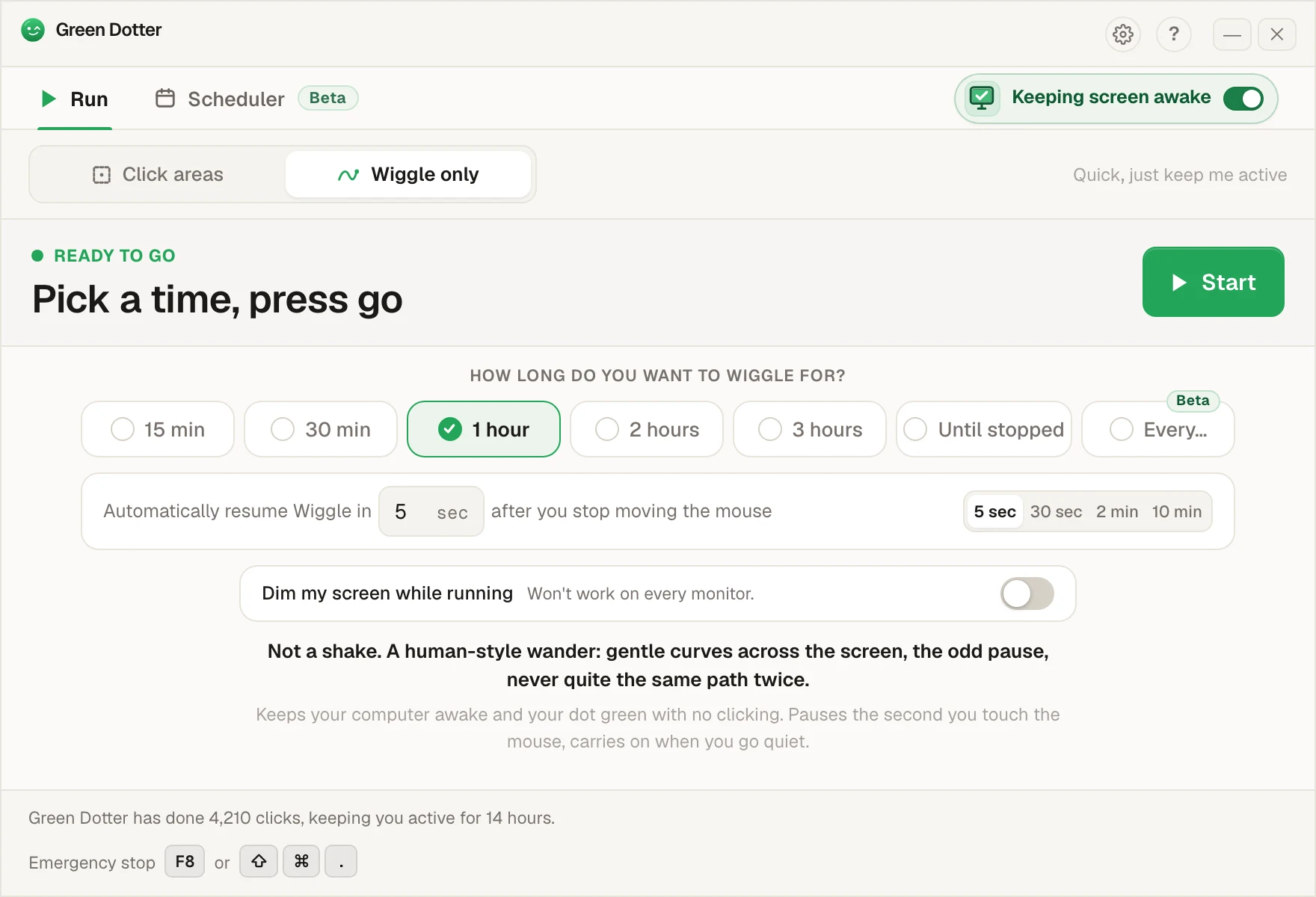
Green Dotter är en gratis app för Mac och Windows som gör den pålitliga varianten av allt det här. Du väljer ett område på skärmen, och appen klickar där då och då med slumpat intervall, så att det ser naturligt ut snarare än robotaktigt. Den kan röra musen lite också, om du föredrar det. Du startar och stoppar den själv.
Den körs lokalt, utan konto, utan moln, utan skedar. Bara kontrollerad aktivitet där du lägger den, så att risken minskar att din Teams-närvaro glider över till borta medan du faktiskt jobbar. Vill du hellre läsa om varianten med små musrörelser först finns sidan om alternativ till mouse jiggler (på engelska).
Har du tröttnat på skeden kan du ladda ner Green Dotter. Den är gratis för Mac och Windows och du behöver inget konto.
Vanliga frågor
Funkar skedtricket för Teams?
Ibland, på vissa bärbara datorer. En metallsked som ligger på en kapacitiv styrplatta kan ibland läsas av som en beröring och ge pyttesmå rörelser, och det håller datorn aktiv. Det är opålitligt, det hänger mycket på styrplattan, och du balanserar bestick på din laptop, så det är mer en kul grej än en lösning.
Hur gör man skedtricket i Teams?
Lägg en metallsked plant på laptopens styrplatta och stötta eller tejpa skaftet så att den ligger kvar. På en kapacitiv styrplatta kan kontakten läsas av som en beröring och ge pyttesmå rörelser, vilket håller datorn aktiv och din Teams-status grön. Det funkar bara på vissa bärbara datorer och är pilligt, så se det som en kul grej snarare än en pålitlig lösning.
Varför håller en sked på styrplattan Teams aktivt?
Styrplattor är kapacitiva: de känner av ledande kontakt, inte tryck. En metallsked leder ström, så den kan läsas av som en beröring, och när den vickar lite räknas det som rörelse. Teams ser aktivitet och håller dig grön. Skeden låtsas vara ditt finger, inget mer.
Varför funkar inte skedtricket för mig?
Oftast är det handflatsfiltret (en sked som ligger still ser ut som en vilande handflata och ignoreras), en kontakt som är för liten eller torr för att märkas, eller att skärmen låses, vilket tar ner din närvaro oavsett sked. Kapacitiv avkänning är dessutom nyckfull nära gränsen, så samma sked kan funka en dag och inte nästa.
Funkar skedtricket på en musmatta?
Nej. En musmatta är en matta, inte en sensor, så en sked som du tejpar fast på den gör ingenting. Tricket gäller bara kapacitiva styrplattor på bärbara datorer. Med en extern optisk mus är motsvarande knep en tickande klocka eller en vibrerande mobil under musen.
Räcker det att hålla ner Ctrl för att Teams ska visa dig som aktiv?
Inte pålitligt. En enda nedtryckt tangent är inte samma sak som pågående aktivitet, så det stoppar ofta inte inaktivitetstimern, och om ett textfält är markerat kan du få en lång rad tecken som bara fortsätter. Musrörelser eller klick är en tydligare och säkrare aktivitetssignal.
Kan en webbsida hålla min Teams-status grön?
Nej. En webbsida kan inte flytta datorns mus eller skapa aktivitet på skrivbordet, av säkerhetsskäl. En ”mouse mover”-webbplats kan hålla sin egen webbläsarflik vaken, men det skapar inte den aktivitet på datorn som Teams tittar på, så din status kan ändå bli borta.
Vad hindrar egentligen Teams från att visa mig som inaktiv?
Riktig aktivitet på datorn medan du sitter vid den. Den stadigaste varianten som kräver minst av dig är kontrollerade klick i ett säkert klickområde, i en takt du själv ställer in. Det ger äkta klick på en plats du har valt, utan att du behöver komma ihåg något eller balansera en sked på tangentbordet.
Om regler på jobbet: hur du hanterar din närvarostatus beror på din roll, dina verktyg och din arbetsgivares regler. Innan du förlitar dig på ett verktyg för närvaro eller automatisering bör du ta reda på vad som är tillåtet på din jobbdator.
Relaterat: ladda ner autoklickaren för Mac eller autoklickaren för Windows.