Kort antwoord: de lepel werkt soms, op sommige laptops.
- Werkt soms: de lepel op je touchpad. Een horloge onder een optische muis werkt, maar je moet het elke keer opnieuw opbouwen.
- Werkt niet: Ctrl ingedrukt houden, of een "mouse mover"-website.
- Werkt elke dag: een mouse jiggler- of auto clicker-app.
Green Dotter is die app. Echte kliks of bewegingen waar jij wilt, en hij stopt als je de muis aanraakt. Gratis te gebruiken op Mac en Windows.
Ergens zit iemand die echt de hele dag een theelepeltje op de touchpad van zijn laptop laat balanceren, zodat Microsoft Teams niet geel wordt. Eerlijk, respect. Dat is toewijding. En sinds de truc rondgaat op TikTok zijn het er een stuk meer dan vroeger.
Maar voordat je de bestekla leeghaalt: het is handig om te weten welke trucs echt iets doen en welke gewoon internetfolklore zijn. Ze mikken meestal op hetzelfde. Teams zet je op Afwezig na ongeveer vijf minuten zonder invoer, dus het hele spel is je computer laten geloven dat er nog invoer is. Sommige methodes lukt dat. Sommige echt niet.
De lepel op je touchpad
Werkt: soms, op sommige laptops. Moderne touchpads zijn capacitief: ze voelen de elektrische eigenschappen van je vinger. Een metalen lepel wordt af en toe als aanraking gezien, en het lichte wiebelen geeft net genoeg kleine beweging om de computer actief te houden.
Zo doe je het, als je het per se wilt proberen: leg het bolle deel van een metalen lepel plat op de touchpad en laat de steel ergens tegen leunen zodat hij niet wegglijdt. Sommige mensen gaan verder en zetten de lepel vast met een stukje plakband. Als het werkt, telt dat lichte contact als aanraking en blijft je Teams-status groen.
Het addertje: het is enorm wisselvallig. Het hangt af van de touchpad, de lepel, de hoek en de stand van de maan. Het doet ook niks als Teams op Afwezig gaat zodra je scherm vergrendelt. En laten we eerlijk zijn: je staat op je werk bestek te balanceren op een laptop. Leuk feesttrucje, geen systeem.
Waarom houdt een lepel op je touchpad Teams überhaupt actief?
Kort gezegd: je touchpad meet geen druk, maar elektriciteit. Capacitieve touchpads voelen de verandering in het elektrische veld als er iets geleidends op komt, en normaal is dat je vinger. Een roestvrijstalen lepel geleidt ook. Leg het bolle deel plat op de pad en hij kan doorgaan voor een grote, wat onrustige vinger. Elk wiebeltje telt als beweging, beweging telt als invoer, en invoer is precies waar Teams naar kijkt voordat het je op Afwezig zet.
Dat is de hele magie. Geen software, niks slims in Teams. De lepel doet zich gewoon voor als je hand, met wisselend succes. Heb je geen zin om bestek te balanceren, dan kun je je Teams-status ook met software actief houden, en die pauzeert zodra je de muis aanraakt.
Nog even dit, want mensen vragen het steeds: een lepel op je muismat plakken doet niks. Een muismat is geen sensor, het is een matje. De truc heeft alleen zin op een capacitieve touchpad, waar het metaal echt als aanraking gezien kan worden. Werk je op een desktop met een losse muis, dan kan de lepel nergens nuttig heen en wil je de horlogetruc hieronder.
Werkt de lepel op je touchpad niet? Meestal komt het hierdoor
Heb je het geprobeerd en ging Teams toch op Afwezig, dan is het bijna altijd een van deze:
Handpalmherkenning filterde hem weg. Moderne laptops negeren bewust grote, stilliggende contactvlakken, want zo ziet een rustende handpalm eruit terwijl je typt. Een lepel die stil ligt, lijkt precies op een handpalm. Sommige touchpads laten hem toe, veel gooien hem stilletjes weg.
Het contact is niet goed genoeg geaard. Je vinger werkt omdat je lichaam een grote geleidende klomp is. Een klein, droog theelepeltje in zijn eentje verandert het veld vaak niet genoeg om op te vallen. Grotere lepel, bolle deel plat op de pad, soms zelf even het metaal aanraken om het op gang te krijgen. Dit is echt het niveau van techniek waar we het over hebben.
Je scherm vergrendelde. Gaat je computer na een paar minuten op slot of in slaapstand, dan gaat je status mee, lepel of geen lepel. De truc leverde alleen invoer op je touchpad op, geen wakkere computer. Dat is een apart probleem met een aparte oplossing, uitgelegd in je computer wakker houden zonder elke instelling aan te passen (in het Engels).
Gisteren werkte het, vandaag niet. Zelfde lepel, zelfde laptop, andere luchtvochtigheid, andere hoek. Capacitief meten vlak bij de grens is van nature wispelturig. Je doet het niet verkeerd, de truc is gewoon zo.
Loop je tegen een van deze aan, dan ben je eigenlijk precies bij de reden dat dit artikel bestaat. De lepel is een leuk antwoord op een echt probleem, en dat echte probleem verdient iets dat elke dag werkt.
Een horloge of trillende telefoon onder de muis
Werkt: ja, als je een optische muis hebt. Een optische muis volgt het oppervlak eronder. Zet hem op de wijzerplaat van een tikkend analoog horloge, of op een telefoon die op trillen staat, en hij ziet de beweging en geeft die door. Echte cursorbeweging, echte activiteit.
Het is een van de betrouwbaardere fysieke trucs. Het is ook een klein monument op je bureau dat je elke keer moet bouwen, je cursor zwerft ondertussen over het scherm, en het stopt zodra het horloge stilstaat of je telefoon niet meer trilt. Slim, maar gepriegel.
Ctrl ingedrukt houden (of een muntje op een toets)
Werkt: niet echt. De theorie is dat een ingedrukte toets telt als activiteit. In de praktijk is één ingedrukte toets niet hetzelfde als doorlopende invoer, dus de inactiviteitstimer stopt er vaak helemaal niet door. Erger nog: staat er een tekstveld actief, dan kom je terug bij een document met veertigduizend keer hetzelfde teken, of heeft een muntje stilletjes een toets ingedrukt gehouden die iets deed wat je nu moet terugdraaien.
Beweging en kliks zijn duidelijkere, veiligere signalen dan een vastzittende toets. Deze is vooral een manier om jezelf meer werk te bezorgen.
Een "mouse mover"-website
Werkt: nee, niet voor je status. Hier wil ik duidelijk over zijn. Een webpagina kan je systeemcursor niet bewegen en geen invoer op je computer nabootsen. Browsers blokkeren dat om veiligheidsredenen, en gelukkig maar. Een site die belooft je actief te houden, kan zijn eigen tabblad wakker houden, maar dat is niet de activiteit op je computer waar Teams op let. Je status kan dus nog steeds op Afwezig belanden terwijl dat tabblad zich nuttig staat te voelen. Wat die sites wel en niet kunnen, lees je in mouse jigglers in de browser (in het Engels).
Hetzelfde geldt trouwens voor het idee dat Teams al je bewegingen bespioneert. Het let vooral op signalen van invoer, niet op je echte werk, en daarom bestaan deze gaten juist. Meer over wat statustools wel en niet zien in houdt Slack je muisbewegingen bij? (in het Engels).
Wat echt werkt, zonder bestek
Haal de gimmick weg en elke truc die werkt doet één ding: voor echte invoer zorgen terwijl je even niet typt maar nog wel aan je bureau zit. Dat kan met een lepel en een schietgebedje, of met software die ervoor gemaakt is en die je niet elke ochtend opnieuw hoeft op te bouwen.
| Truc | Werkt het? | Het addertje |
|---|---|---|
| Lepel op de touchpad | Soms | Hangt af van de touchpad, de lepel en de hoek |
| Horloge of trillende telefoon onder de muis | Ja, alleen met een optische muis | Elke keer opnieuw opbouwen, en de cursor zwerft |
| Ctrl ingedrukt, of een muntje op een toets | Niet echt | Een ingedrukte toets is geen doorlopende invoer |
| "Mouse mover"-website | No | Een webpagina kan geen invoer op je computer nabootsen |
| Mouse jiggler- of auto clicker-app | Ja | Hoeft niet elke ochtend opnieuw |
De stabielste manier die weinig moeite kost, is gecontroleerd klikken op je computer. Je kiest een veilig gebied (in het Engels) op het scherm waar een klik niks doet, en je computer klikt daar af en toe volgens een schema dat jij instelt. Echte invoer, op een plek die jij koos, zonder dat je cursor rondgesleept wordt of er een theelepeltje aan te pas komt. Het is hetzelfde idee als de truc met het horloge onder de muis, alleen betrouwbaar en herhaalbaar. Wil je alle opties op één plek tegen elkaar afgewogen zien, dan is er een complete gids per methode voor je Teams-status groen houden. Voor het grotere plaatje: hoe lang het duurt voordat Teams je op Afwezig zet (in het Engels) en het overzicht Teams-status actief houden.
Waar Green Dotter van pas komt
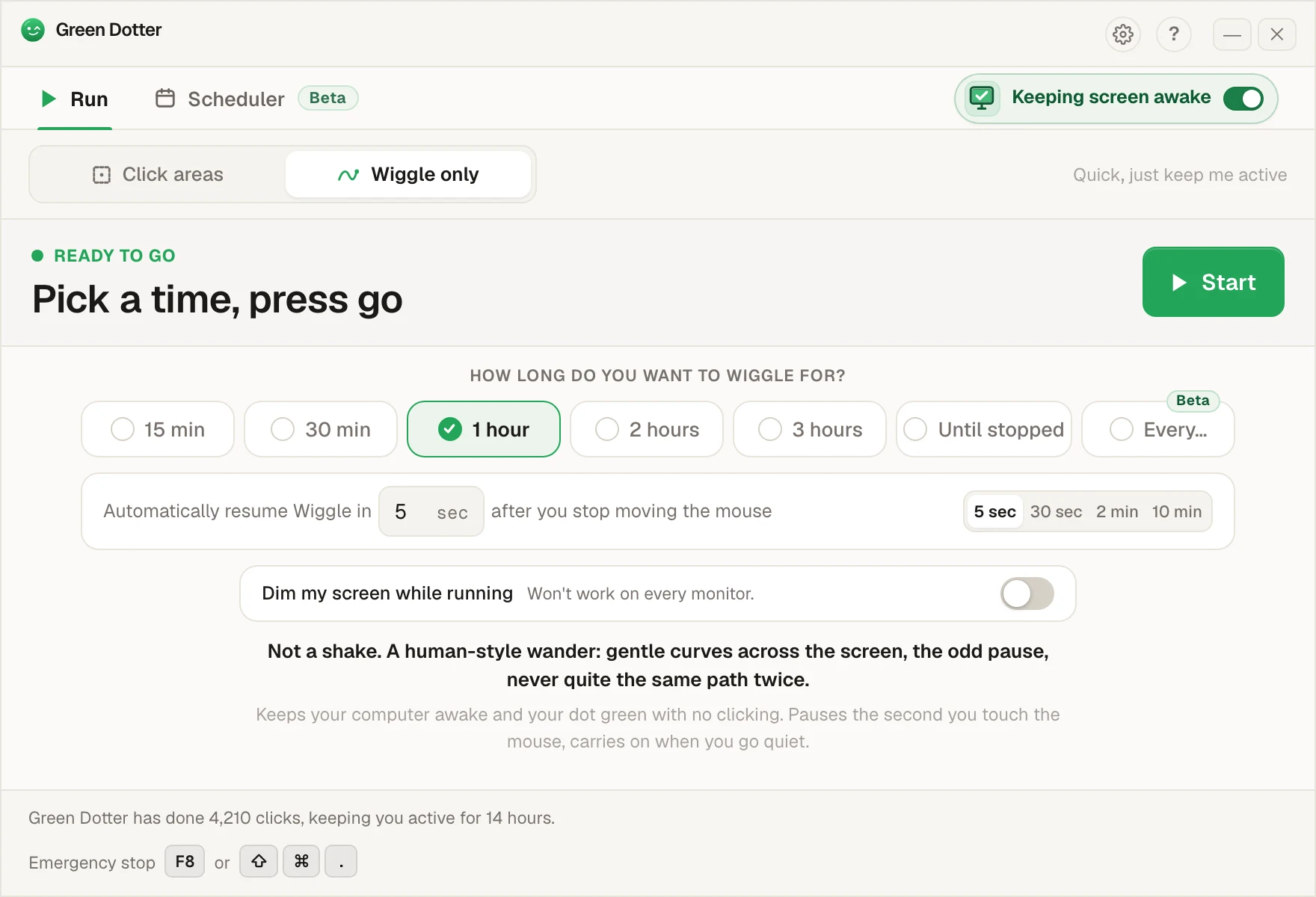
Green Dotter is een gratis desktopapp voor Mac en Windows die de betrouwbare versie van dit alles doet. Je kiest een gebied op het scherm, en daar klikt hij af en toe op willekeurige momenten, zodat het natuurlijk oogt en niet robotachtig. Hij kan ook de muis laten bewegen, als je dat liever hebt. Je start en stopt hem zelf.
Hij draait lokaal, geen account, geen cloud, geen lepels. Gewoon gecontroleerde activiteit waar jij hem neerzet, zodat je Teams-status minder snel naar Afwezig zakt terwijl je echt aan het werk bent. Lees je liever eerst over de aanpak met zachte bewegingen, dan staat die op de pagina alternatief voor een mouse jiggler (in het Engels).
Klaar met die lepel? Download Green Dotter. Gratis op Mac en Windows, en je hoeft geen account aan te maken.
Veelgestelde vragen
Werkt de lepeltruc voor Teams?
Soms, op sommige laptops. Een metalen lepel op een capacitieve touchpad wordt af en toe gezien als een aanraking en zorgt dan voor piepkleine beweging, waardoor de computer actief blijft. Het is onbetrouwbaar, het hangt sterk af van de touchpad, en je staat bestek te balanceren op je laptop. Meer grappigheidje dan oplossing dus.
Hoe doe je de lepeltruc voor Teams?
Leg een metalen lepel plat op de touchpad van je laptop en zet de steel ergens tegenaan of vast met plakband, zodat hij blijft liggen. Op een capacitieve touchpad kan het contact als aanraking tellen en voor piepkleine beweging zorgen. Zo blijft je computer actief en je Teams-status groen. Het werkt maar op sommige laptops en het is gepriegel, dus zie het als grappigheidje en niet als betrouwbare oplossing.
Waarom houdt een lepel op je touchpad Teams actief?
Touchpads zijn capacitief: ze voelen geleidend contact, geen druk. Een metalen lepel geleidt, dus die kan als aanraking worden gezien, en elk klein wiebeltje telt als beweging. Teams ziet invoer en houdt je groen. De lepel doet zich voor als je vinger, meer is het niet.
Waarom werkt de lepeltruc bij mij niet?
Meestal handpalmherkenning (een stilliggende lepel lijkt op een rustende handpalm en wordt genegeerd), contact dat te klein of te droog is om op te vallen, of je scherm dat vergrendelt, waardoor je status hoe dan ook omlaag gaat, lepel of niet. Capacitief meten is vlak bij de grens ook gewoon wispelturig, dus dezelfde lepel kan de ene dag werken en de volgende niet.
Werkt de lepeltruc op een muismat?
Nee. Een muismat is een matje, geen sensor, dus een lepel erop plakken doet niks. De truc werkt alleen op capacitieve touchpads van laptops. Met een losse optische muis is de tegenhanger een tikkend horloge of trillende telefoon onder de muis.
Blijft Teams actief als je Ctrl ingedrukt houdt?
Niet betrouwbaar. Eén ingedrukte toets is niet hetzelfde als doorlopende invoer, dus de inactiviteitstimer stopt er vaak niet door. En staat er een tekstveld actief, dan krijg je een eindeloze rij tekens. Beweging of kliks zijn een duidelijker en veiliger signaal van activiteit.
Kan een website mijn Teams-status groen houden?
Nee. Een webpagina kan je systeemmuis niet bewegen en geen invoer op je computer nabootsen, om veiligheidsredenen. Een "mouse mover"-site kan zijn eigen browsertabblad wakker houden, maar dat is niet de activiteit op je computer waar Teams naar kijkt, dus je status kan alsnog op Afwezig springen.
Wat voorkomt echt dat Teams je op Afwezig zet?
Echte activiteit op je computer terwijl je erachter zit. De stabielste manier die weinig moeite kost, is gecontroleerd klikken in een veilig gebied volgens een schema dat jij instelt. Dat geeft echte invoer op een plek die jij kiest, zonder dat je ergens aan hoeft te denken of een lepel op je toetsenbord hoeft te balanceren.
Even over werkbeleid: hoe je met je aanwezigheidsstatus omgaat, hangt af van je functie, je tools en het beleid van je werkgever. Weet wat er op je werkapparaat mag voordat je op een aanwezigheids- of automatiseringstool vertrouwt.
Zie ook: download de auto clicker voor Mac of de auto clicker voor Windows.