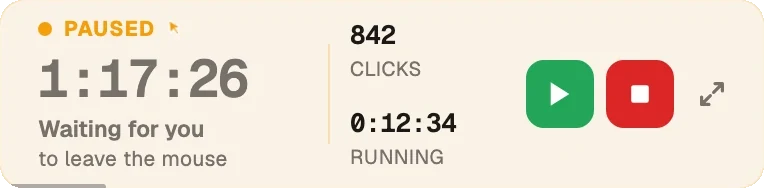
たいていのオートクリッカーは、指した場所をそのままクリックします。Green Dotterは、範囲指定した場所の中だけを自動クリックします。範囲を決めるのは自分で、クリックはその外に出ません。MacとWindowsで無料です。
Green Dotterの公式な入手方法は2つです。Microsoft Storeからインストールするか、green-dotter.comから直接ダウンロードしてください。アカウントもメールアドレスもサブスクも必要ありません。
モードを選んで「開始」を押すだけ。やることはそれだけです。
選ぶものはありません。Wiggle(マウスを小さく動かすモード)では、読書中の手のように、マウスが少しだけ動きます。時間を選んで「開始」を押したら、あとは放っておくだけです。
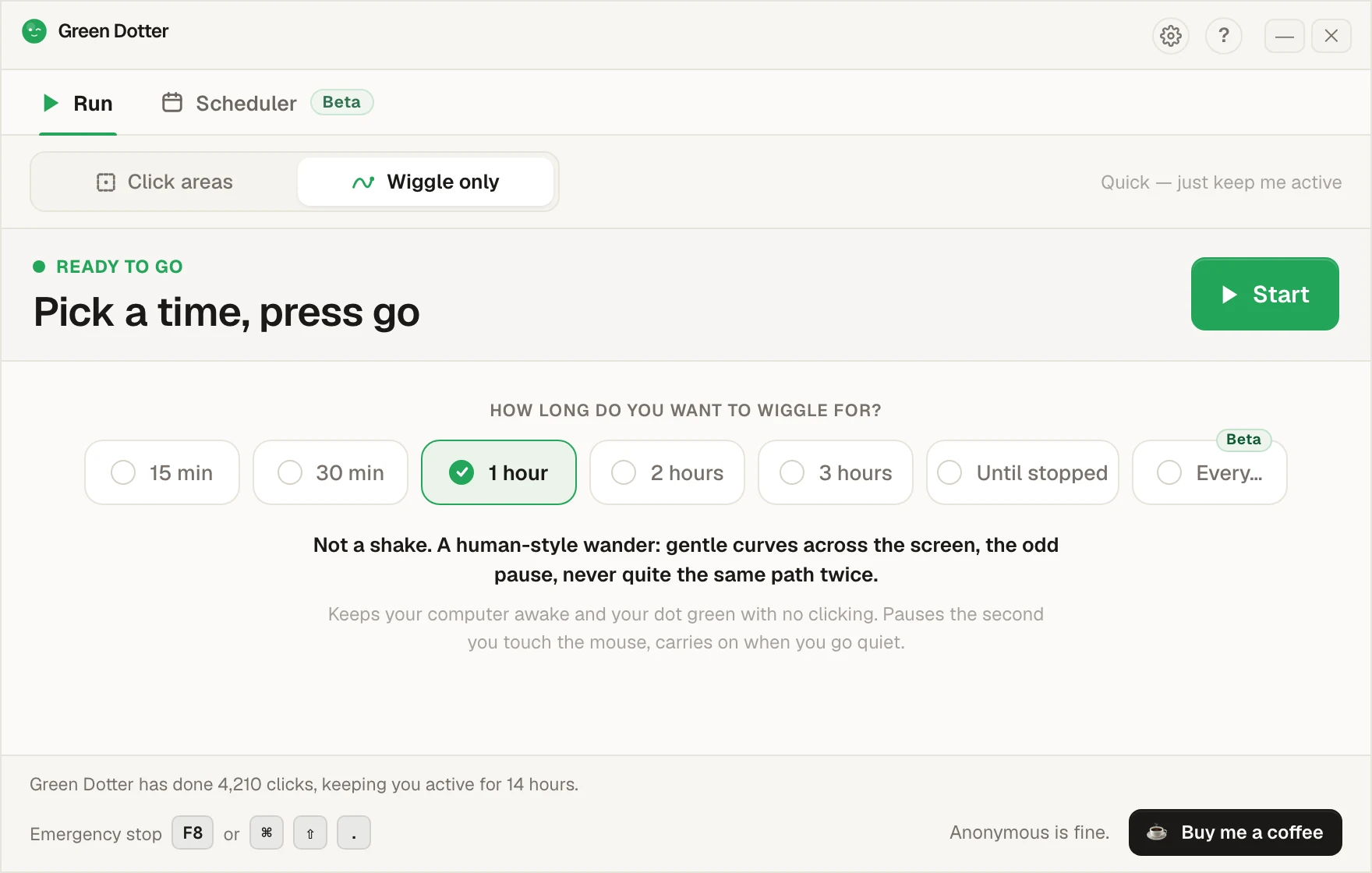
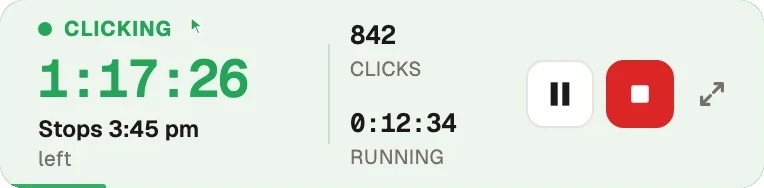
マウスに触れると一時停止し、手を止めると再開します。実行中は小さなバーにたためるので、画面の隅に置いておけます。
曜日と時間を選んで、昼休みも入れられます。開始と停止の時刻は、毎日少しずつずらすこともできます。あとはGreen Dotterが自分で開始と停止をして、クリックかマウスの移動を続けます。開始と停止はそれぞれ時刻ちょうどにも、最大30分までランダムにもでき、ずらす幅も自分で選べます。PCの電源が入ってサインインしていて、Green Dotterが開いていれば、スケジュールどおりに動きます。
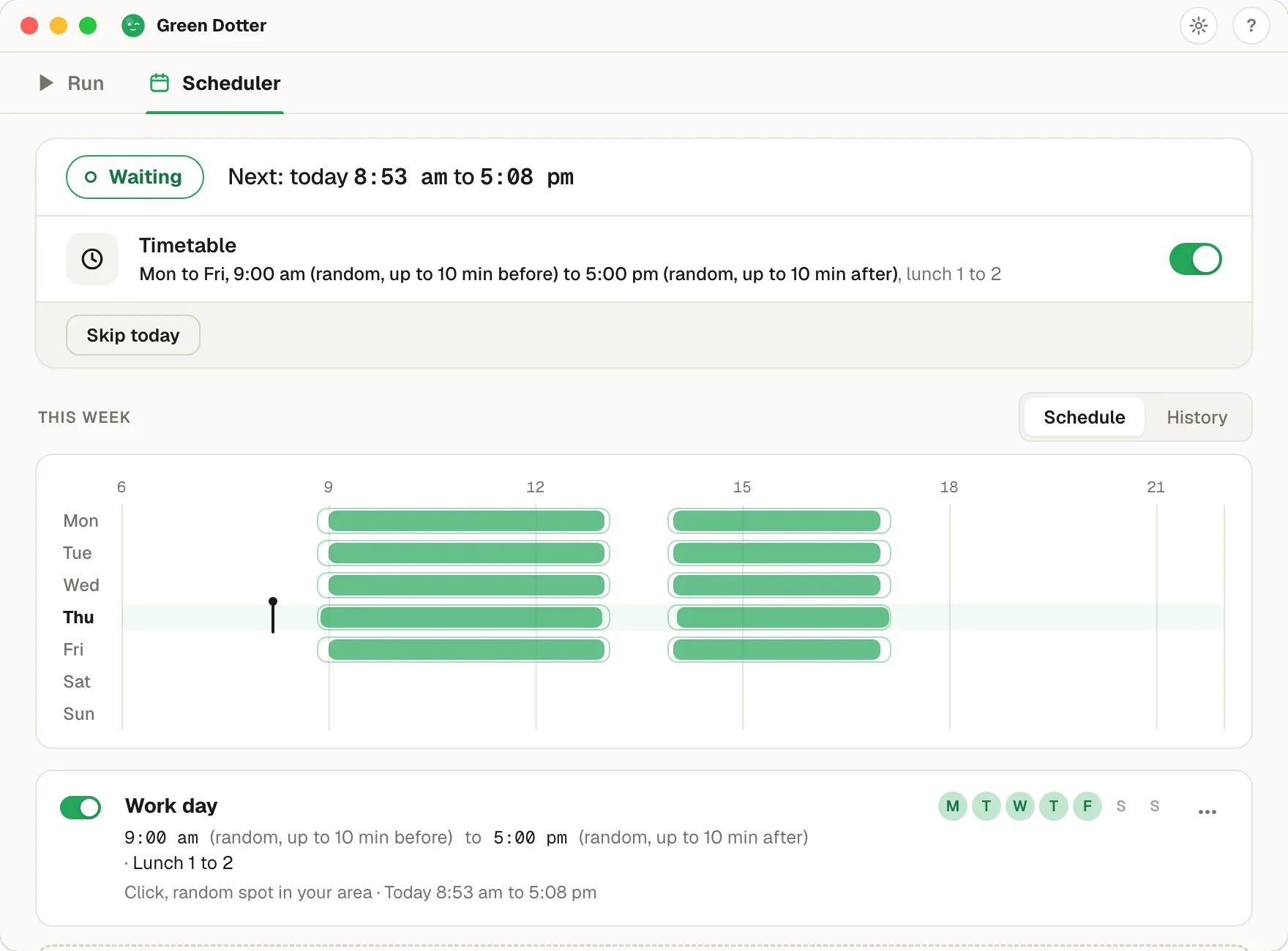
Green Dotterは開いたままにしておく必要があります(タスクトレイやメニューバーにしまっておけば大丈夫です)。PCも電源が入っていて、サインインした状態にしてください。スリープ中のPCを起こすことはできません。画面がロックされたりノートPCがスリープしたりすると、戻ってくるまで一時停止します。新しい機能なので、おかしな点があれば教えてください。
安全範囲でのクリックとは、自動クリックしてよい場所を、画面の一部に決めておくことです。Green Dotterはその範囲の中だけをクリックします。範囲の外には何も触れません。勝手にあちこち動くことも、驚くようなこともありません。
単純に聞こえますし、実際に単純です。でも、PCの自動操作をきちんと管理して使えるものにしているのは、この機能です。これがなければ、ボタンやフォーム、本当はクリックされたくないものかもしれない場所を、アプリがうまく避けてくれると信じるしかありません。これがあれば、操作が起きる場所を自分できっちり決められます。
多くのオートクリッカーは、画面上の決まった座標を1つだけクリックするしくみです。XとYの位置を設定すると、毎回そこをクリックします。何かが動くまでは、それでうまくいきます。
通知が表示される。ウィンドウが少しずれる。アプリのレイアウトが変わる。サイドバーが広がる。すると、さっきまで何でもなかった座標が、いきなりボタンの上に来てしまいます。固定ポイントのクリックは、画面がまったく変わらないことが前提です。でも、画面は変わります。
安全範囲でのクリックは、変化に強いやり方です。決めるのは1つのピクセルではなく、範囲です。クリックはその範囲の中に入ります。ウィンドウが少しずれても、正しい範囲の中に収まります。Green Dotterでは両方を使えます。どこをクリックしても問題ない場所でPCをアクティブに保つための安全範囲と、特定のボタンを毎回押す必要があるときの「1か所の固定ポイント」です。
画面上に範囲を描きます。Green Dotterはその中をクリックし、クリックする位置を毎回自然にずらします。
クリックは、決まりきった一定のリズムではなく、自然なタイミングで行われます。機械的になりにくく、長時間でも柔軟に使えます。
マウスを動かした瞬間、Green Dotterは一時停止します。すぐに自分で操作できる状態に戻ります。
好きなときに止められます。勝手に動き続けることはありません。
よい範囲とは、クリックしても何も困ったことが起きない場所です。
いちばんいい安全範囲は、退屈な場所です。その退屈さこそが大事です。
避けたい場所:削除・送信・確定のボタン、支払いや購入手続きのページ、管理画面や本番環境のダッシュボード、メッセージやメールの作成画面、そのほか取り消せない操作すべて。うっかりクリックされたら困る場所には、範囲を置かないでください。
| 機能 | 固定ポイントのクリッカー | マウスジグラー | Green Dotter |
|---|---|---|---|
| 人の手のようなWiggleモード | いいえ | いいえ | はい |
| 決まった座標をクリック | はい | いいえ | いいえ(選んだ範囲の中をクリック) |
| カーソルを動かすだけ | いいえ | はい | いいえ |
| クリックする範囲を自分で決める | いいえ | いいえ | はい |
| ランダムなタイミング | 一部のみ | 一部のみ | はい |
| 戻ってきたら自動で一時停止 | まれ | まれ | はい |
| 誤クリックの危険が少ない | 限られる | 限られる | より確実に管理できる |
| PC上で動作、アカウント不要 | ものによる | ものによる | はい |
タイミングについて知りたいなら、ランダム間隔のオートクリッカーのページか、マウスジグラーの代わりとしてのGreen Dotterの使い方をどうぞ。Macをお使いですか?Mac用オートクリッカーのページで、アプリがクリックできるようになる前にmacOSが求めるアクセシビリティの許可について説明しています。ツールを比べたいなら、無料オートクリッカーのおすすめ比較で、よく使われるものを並べて紹介しています。
設定したクリックを、決めた範囲の中で行うだけです。それ以外のことはしません。
本当に安全な範囲を選んでください。長く動かす前に1分ほど試して、クリックが思ったとおりの場所に入っているか確かめてください。仕事用のPCで自動化ツールを使う前に、職場やデバイスのルールを確認してください。詳しくはオートクリッカーの安全範囲の選び方(英語)のガイドで説明しています。
Green Dotterの公式な入手方法は2つです。Microsoft Storeからインストールするか、green-dotter.comから直接ダウンロードしてください。アカウントもメールアドレスもサブスクも必要ありません。