ランダム間隔のオートクリッカー · Mac・Windows

MacとWindowsで使える、ランダム間隔のオートクリッカー

Green Dotterは、選んだ安全範囲の中を、自分で決めたランダムな間隔で自動クリックします。同じテンポの繰り返しも、融通のきかないタイマーもありません。MacとWindowsで無料です。

ユーザーの声
  • 「お礼を言いたくて。このアプリ、大好きです。」

    アメリカ(翻訳)

  • 「言った通りに動いてくれて、とても助かっています。」

    ブラジル(翻訳)

  • 「完璧です!大好きです。命の恩人です。」

    インド(翻訳)

  • 「便利なツールをありがとう。」

    ドイツ(翻訳)

  • 「本当にこのアプリが大好きです。すばらしくて、文句なしです!」

    オーストラリア(翻訳)

  • 「使う価値は十分あります。必要なことは全部できました。」

    ブラジル(翻訳)

  • 「悪いところは一つもありません。2週間ほど使っていて、気に入っています。」

    アメリカ(翻訳)

Green Dotterの公式ダウンロード

Green Dotterの公式な入手方法は2つです。Microsoft Storeからインストールするか、green-dotter.comから直接ダウンロードしてください。アカウントもメールアドレスもサブスクも必要ありません。

無料。アカウント不要。MacとWindowsクリックは選んだ場所だけ
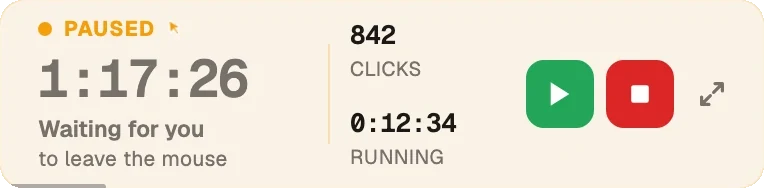
デスクトップ上のGreen Dotterのコンパクトバー。選んだ安全範囲の中のランダムな場所をクリックするか、マウスを動かします。マウスに触れると一時停止して待ち、手を離すとまた続けます。

1分で設定完了。

モードを選んで「開始」を押すだけ。やることはそれだけです。

クリック

1か所の固定ポイントを選ぶか、範囲を描くと、その中のどこかをクリックします。クリックは設定した幅の中のランダムな間隔で行われるので、リズムが機械的になりません。

Wiggle

選ぶものはありません。Wiggle(マウスを小さく動かすモード)では、読書中の手のように、マウスが少しだけ動きます。時間を選んで「開始」を押したら、あとは放っておくだけです。
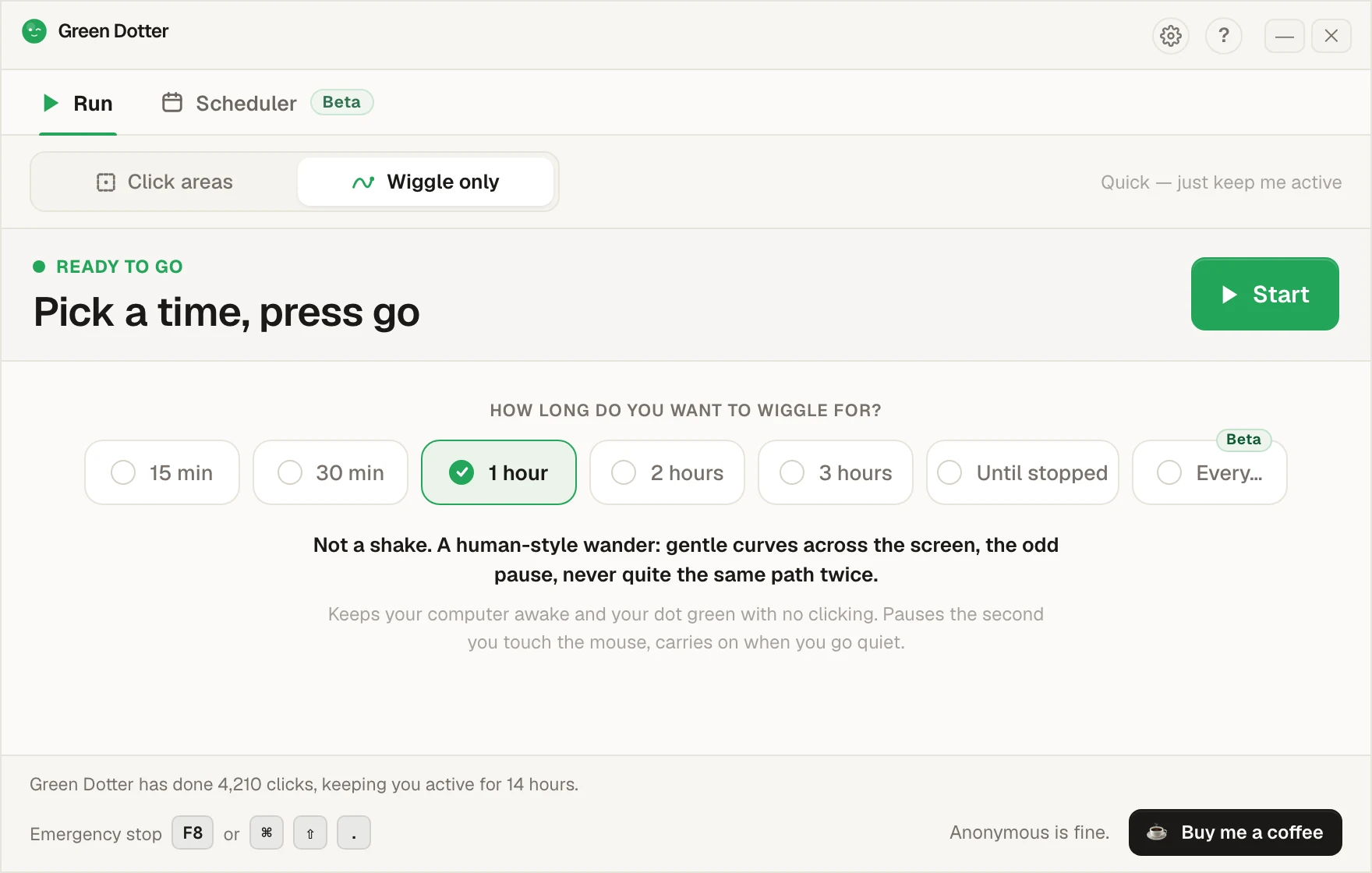
Green Dotterのメイン画面(「Wiggleのみ」を選択中)。15分、30分、1時間、2時間、3時間、「停止するまで」、「繰り返し…」の選択肢が並び、1時間が選ばれていて、緑の「開始」ボタンがあります。

自分で操作すると、すっと引っ込みます。

マウスに触れると一時停止し、手を止めると再開します。実行中は小さなバーにたためるので、画面の隅に置いておけます。
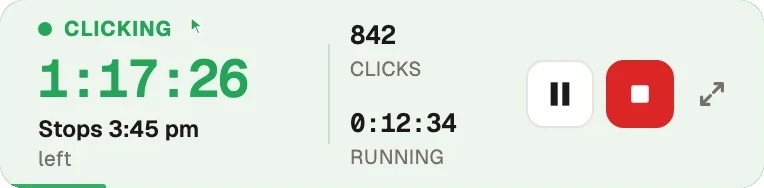
クリック中のGreen Dotterのコンパクトバー:残り1時間17分、15:45に停止、これまで842回クリック。一時停止ボタンと停止ボタンがあります。 マウスに触れたあと琥珀色になった同じバー:一時停止中、マウスから手を離すのを待っています。再開ボタンと停止ボタンがあります。
ベータ版 · 2.10の新機能

1週間の予定を一度だけ設定。

曜日と時間を選んで、昼休みも入れられます。開始と停止の時刻は、毎日少しずつずらすこともできます。
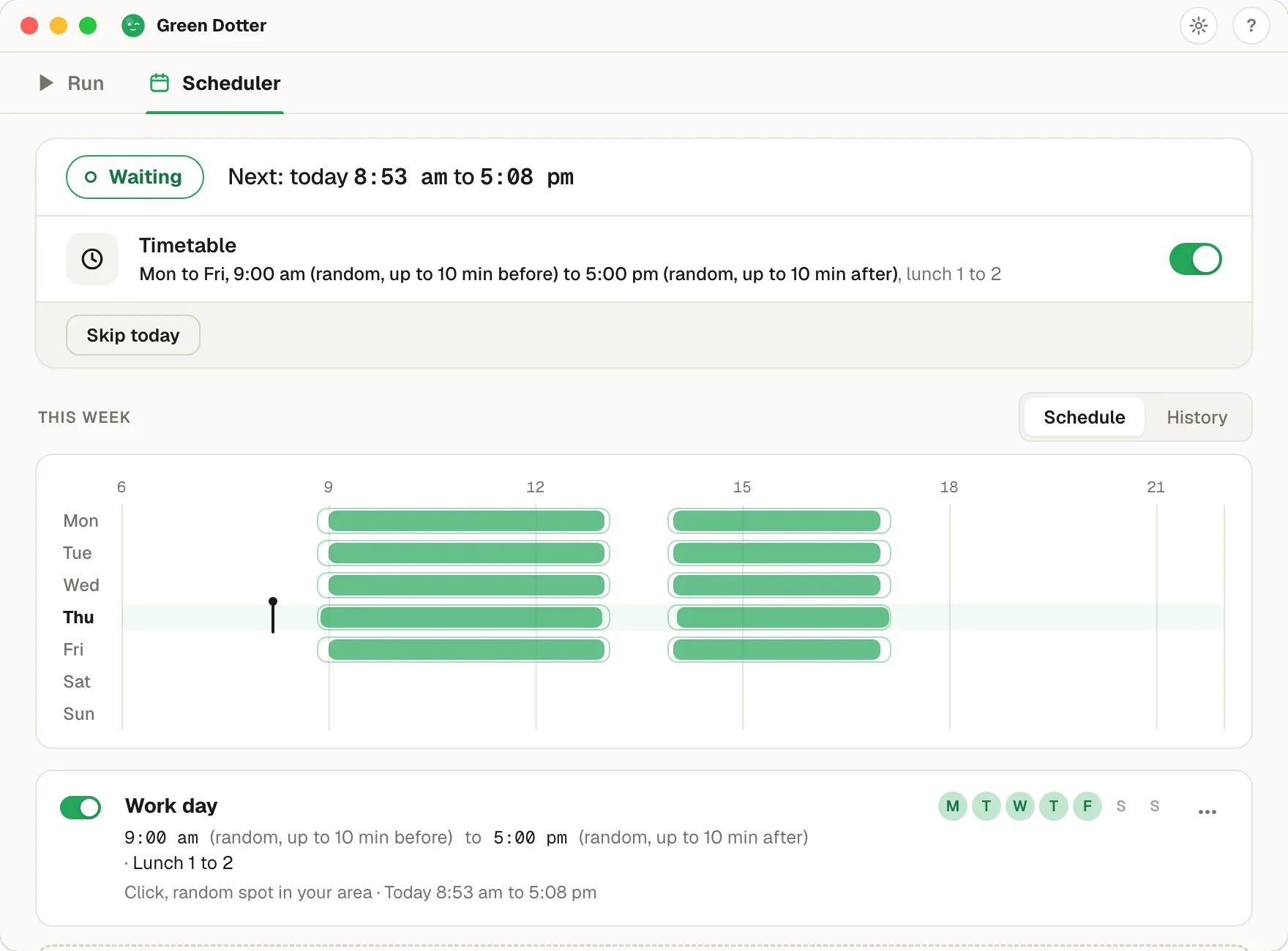
Green Dotterの「スケジュール」タブ。状態は待機中で、次回は今日8:53から17:08まで。月曜から金曜の9:00~17:00の時間割で、開始は最大10分早く、停止は最大10分遅くランダムにずれ、昼休みは13:00~14:00。下には平日ごとに緑のバーが並ぶ週間表示があり、昼休みの部分が空いています。

Green Dotterは開いたままにしておく必要があります(タスクトレイやメニューバーにしまっておけば大丈夫です)。PCも電源が入っていて、サインインした状態にしてください。スリープ中のPCを起こすことはできません。新しい機能なので、おかしな点があれば教えてください。

一定間隔のクリックとランダム間隔のクリック

呼び方はいろいろです。ランダム間隔のオートクリッカー、ランダムクリックツール、単に「ランダムなオートクリッカー」と呼ばれることもあります。どの言葉で検索しても、同じ種類のツールです。ここでは、一定間隔のものとの違いを説明します。

一定間隔のオートクリッカーは、毎回同じスケジュールでクリックします。クリック。60秒待つ。クリック。60秒待つ。クリック。

動きが読めるので、作業によっては便利です。でも、融通がききません。パターンもタイミングもずっと同じなので、特に長時間使うと機械的に感じることがあります。

ランダム間隔のオートクリッカーは、しくみが違います。きっちり60秒ごとにクリックするのではなく、設定した幅の中のどこかでクリックします。たとえば30秒から90秒の間。あるいは2分から5分の間。動きは自分で管理したままで、タイミングだけが機械的でなくなります。

タイミングを変えたほうがうまくいくことが多い理由

一定のタイミングには、ランダムな間隔なら避けられる問題があります。速すぎる一定間隔のクリックは、アプリに負荷をかけたり、思わぬ動作を起こしたりすることがあります。遅すぎる一定間隔のクリックは、作業によっては間があきすぎます。そして、完全に規則正しいリズムは、デモやテストのように、ふだんの操作に近い動きを見せたい場面には合いません。

ランダムな間隔が役に立つのは、こんなときです:

  • 操作が必要なのはときどきで、ずっとではないとき
  • 長時間でも、落ち着いた、かたすぎないリズムにしたいとき
  • デモの最中で、機械的な繰り返しだと不自然に見えるとき
  • タイミングにばらつきがあったほうがいいテストをしているとき
  • 一定のリズムが続くのを避けたいとき

でたらめにクリックするわけではありません。自分で決めた幅の中で、タイミングを変えるだけです。

Green Dotterのランダムなタイミングのしくみ

間隔の幅を設定すると、Green Dotterはその幅の中のどこかでクリックします。

1

作業中に

30秒から90秒ごと。集中して作業している間、動きを止めないために。

2

時間のかかるバックグラウンド処理に

2分から5分ごと。時間のかかる処理を見守るあいだ、PCをアクティブに保つために。

3

デモやテストに

45秒から75秒ごと。リハーサルしやすく、それでいて毎回同じテンポにはなりません。

Green Dotterは毎回、選んだ幅の中からタイミングを選ぶので、自分で管理しなくてもパターンが自然に変わります。範囲を選ぶのも、間隔の幅を決めるのも自分です。Green Dotterはその範囲の中を、そのスケジュールでクリックします。マウスを動かすと、自動で一時停止します。

大事なのは組み合わせ

ランダムなタイミングは、話の半分にすぎません。画面のどこでもかまわずクリックするランダム間隔のオートクリッカーは、悪い意味で予測がつきません。タイミングは変わっても、場所は変わらないからです。その場所がボタンやフォーム、大事なものの上なら、タイミングを変えても意味がありません。

Green Dotterは、ランダムな間隔と安全範囲の指定を組み合わせています。クリックする場所を選ぶのも、間隔の幅を決めるのも自分です。Green Dotterはその両方をこなします。だから、ランダム設定がついただけのシンプルなクリックツールより役に立つのです。

ほかのツールとの比較

機能一定間隔のオートクリッカーランダム間隔のクリッカーGreen Dotter
人の手のようなWiggleモード非対応非対応対応
一定のタイミング対応選択可選択可
ランダムなタイミング非対応対応対応
安全範囲の指定一部のみ一部のみ対応
戻ってきたら自動で一時停止まれまれ対応
PC上で動作、アカウント不要ものによるものによる対応
Mac対応ものによるものによる対応
Windows対応ものによるものによる対応

マウスジグラーの代わりとしてのGreen Dotterの使い方や、ランダム間隔のオートクリッカーとは何か(英語)の詳しい解説もどうぞ。Macをお使いですか?Mac用オートクリッカーのページで、Apple Siliconと、macOSが求めるアクセシビリティの許可について説明しています。ほかの選択肢と比べたいなら、無料オートクリッカーのおすすめ比較で主なツールを紹介しています。

こんな使い方をされています

きちんと管理して使う

クリックしてもボタンや支払い、フォーム、取り消せない操作が動かない安全範囲を選んでください。管理画面やメッセージの入力欄など、急にクリックされたら困る場所は避けてください。仕事用のPCで自動化ツールを使う前に、職場やデバイスのルールを確認してください。

よくある質問

決まった間隔ではなく、自分で設定した時間の幅の中でクリックするオートクリッカーです。間隔は、選んだ幅の中で毎回変わります。
はい、同じものです。呼び方が2つあるだけで、どちらも一定のリズムでクリックするのではなく、設定した幅の中でクリックの間隔を変えるオートクリッカーのことです。
はい、できます。待ち時間の最小と最大を設定すると、Green Dotterがクリックのたびにその幅から新しい間隔を選ぶので、タイミングが固定されることはありません。
はい、決められます。間隔の最小と最大を設定すると、Green Dotterは毎回その幅の中のどこかでクリックします。
はい、いつでも停止できます。また、マウスを動かすとGreen Dotterが自動で一時停止します。
いいえ、ありません。クリックするのは、自分で決めた範囲の中だけです。
はい、使えます。Mac向けのネイティブ版で、Apple Siliconにも対応しています。
はい、使えます。Windows向けのネイティブ版で、Windows 10と11で動きます。
はい、無料です。クリックもWiggleも無料で、サブスクもアカウントもいりません。

関連ガイド

Green Dotterの公式ダウンロード

Green Dotterの公式ダウンロード

Green Dotterの公式な入手方法は2つです。Microsoft Storeからインストールするか、green-dotter.comから直接ダウンロードしてください。アカウントもメールアドレスもサブスクも必要ありません。

Green Dotterを入手狙ったクリックを、かんたんな設定で。Green Dotterは指定した場所を自然なタイミングでクリックし、戻ってきたらじゃまをしません。無料です。