マクロレコーダー · Mac・Windows

マクロを記録して、ループで再生

MacとWindowsで使える無料のマクロレコーダーです。いつもどおりに一度作業すれば、あとはGreen Dotterが代わりにやってくれます。オートクリッカーとマウスジグラーも同じアプリに入っています。

ユーザーの声
  • 「お礼を言いたくて。このアプリ、大好きです。」

    アメリカ(翻訳)

  • 「言った通りに動いてくれて、とても助かっています。」

    ブラジル(翻訳)

  • 「完璧です!大好きです。命の恩人です。」

    インド(翻訳)

  • 「便利なツールをありがとう。」

    ドイツ(翻訳)

  • 「本当にこのアプリが大好きです。すばらしくて、文句なしです!」

    オーストラリア(翻訳)

  • 「使う価値は十分あります。必要なことは全部できました。」

    ブラジル(翻訳)

  • 「悪いところは一つもありません。2週間ほど使っていて、気に入っています。」

    アメリカ(翻訳)

Green Dotterの公式ダウンロード

Green Dotterの公式な入手方法は2つです。Microsoft Storeからインストールするか、green-dotter.comから直接ダウンロードしてください。アカウントもメールアドレスもサブスクも必要ありません。

無料。アカウント登録は不要です。MacとWindowsマクロはお使いのパソコンの中だけに保存
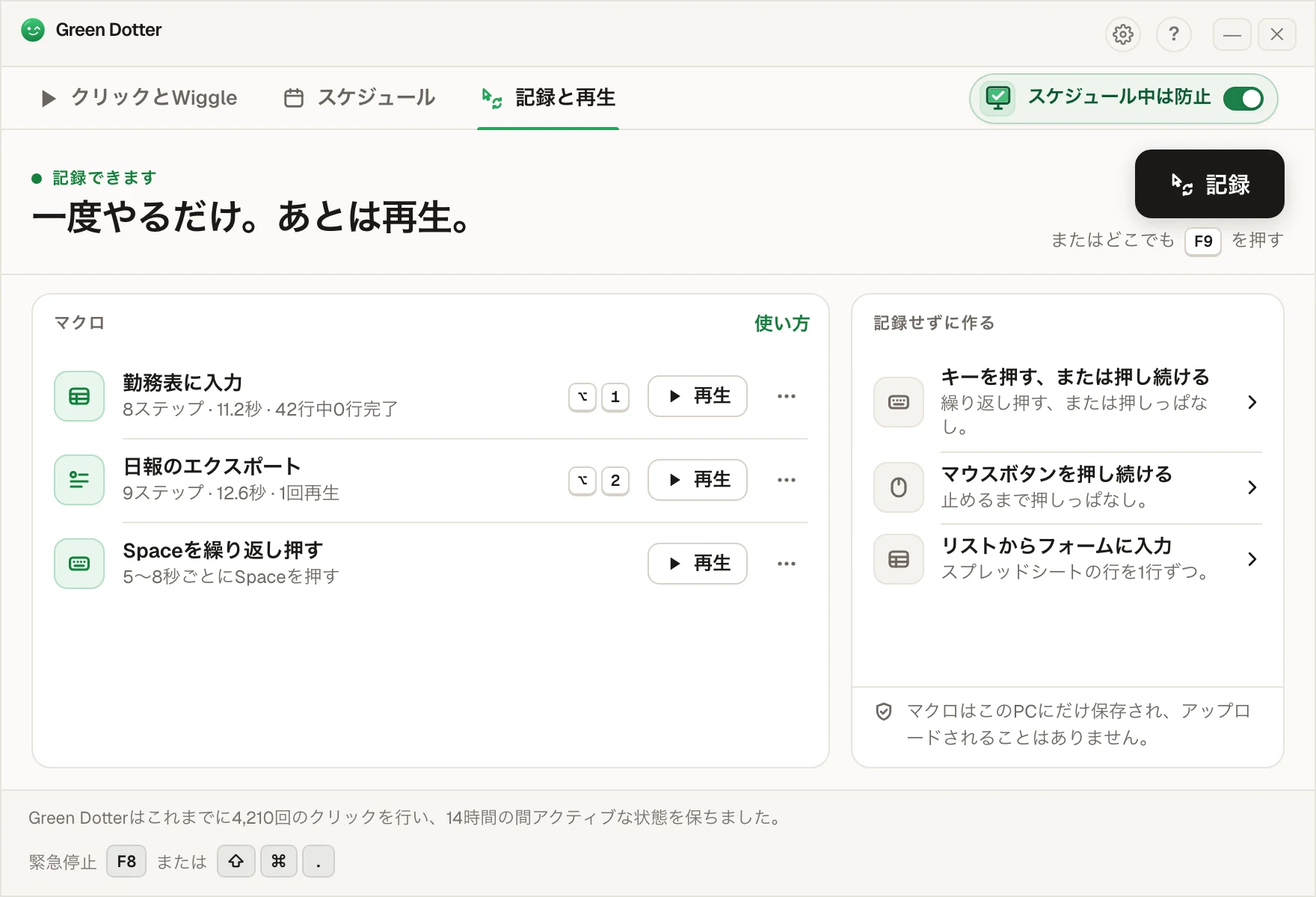
Green Dotterの「記録と再生」タブ。記録の準備ができた状態で、保存済みのマクロが3つ(「勤務表に入力」「日報のエクスポート」「Spaceを繰り返し押す」)並び、それぞれに再生ボタンがあります。

まず一度、記録します。

記録ボタンを押すか、どこからでもF9を押します。ウィンドウがよけて、赤い「記録中」バーが出ます。いつもどおり作業して、終わったらF8。クリックもスクロールも入力も、ひとつずつステップになります。

クリック

左クリック、右クリック、ダブルクリック、ドラッグ、スクロールを、その間の待ち時間ごと記録します。できるときは、クリックした場所の名前(ChromeのSaveなど)も控えておきます。

キー入力

入力した文字は、読める「入力」ステップになります。TabやCtrl+Sのようなショートカットは「押す」ステップに。パスワード欄は記録しません。

やり直さずに、ステップだけ直せます。

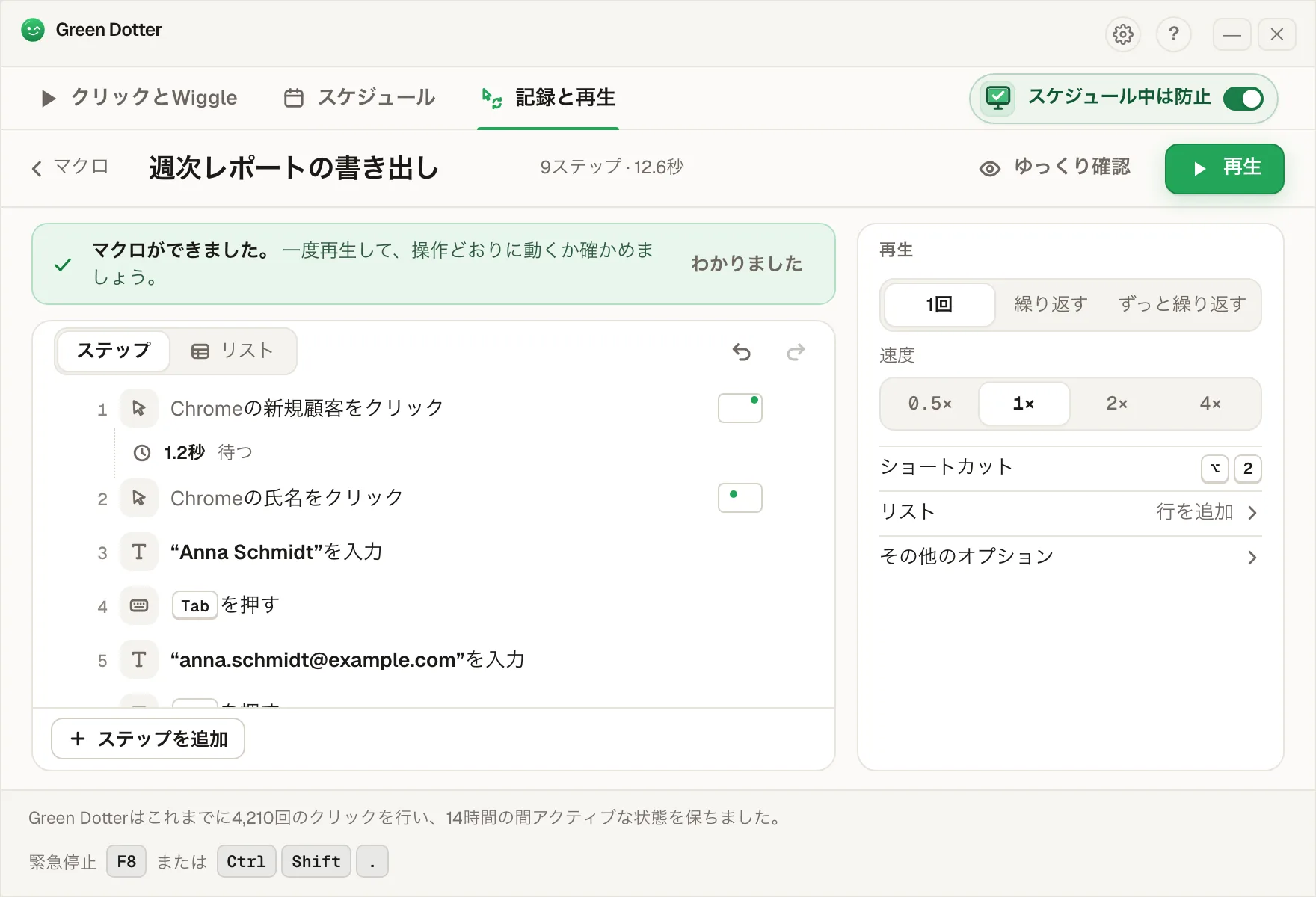
記録は、読める言葉の一覧になって戻ってきます。「Chromeで保存をクリック」「1.2秒待つ」「名前を入力」「Tabを押す」。ステップを消す、待ち時間を変える、入力する文字を変える、途中にステップを足す。間違えたら元に戻せます。

記録したばかりの「週次レポートの書き出し」というマクロ。ChromeのNew customerをクリック、1.2秒待つ、Anna Schmidtを入力、Tabを押す、など9ステップ。右側では、1回・繰り返し・ループ再生を選べて、速度は0.5倍から4倍、専用のショートカットも付いています。

好きなように再生

再生ボタンか、そのマクロに付けたショートカットを押せば、Green Dotterが同じ作業をもう一度やります。

  • 1回だけ、回数を決めて、またはループで(止めるまで続けることもできます)。
  • 速くも遅くも。半分の速さから4倍まで。「ゆっくり確認」を押せば、ステップをひとつずつ見ながら確かめられます。
  • マクロごとにショートカットを付けられるので、よく使うものはキーひとつで呼び出せます。
  • ウィンドウについていくクリック。記録したあとでウィンドウを動かしても、クリックの位置が一緒に動きます。
  • ボタンを名前で探します。「保存」ボタンの位置が変わっていたら、Green Dotterが「保存」を探します。見つからなければ、記録した場所をクリックします。
  • キーを押す・押し続ける、マウスボタンを押し続けるは、記録しなくても使えます。自動キー連打ツールのように、キーと間隔を選ぶだけです。

マウスを触ると一時停止し、手を離すと再開します。F8を押せば、どの画面が前面にあってもすぐ止まります。

Pro

記録ひとつでは足りないときは

大きな作業向けのいくつかの機能はProで使えます。

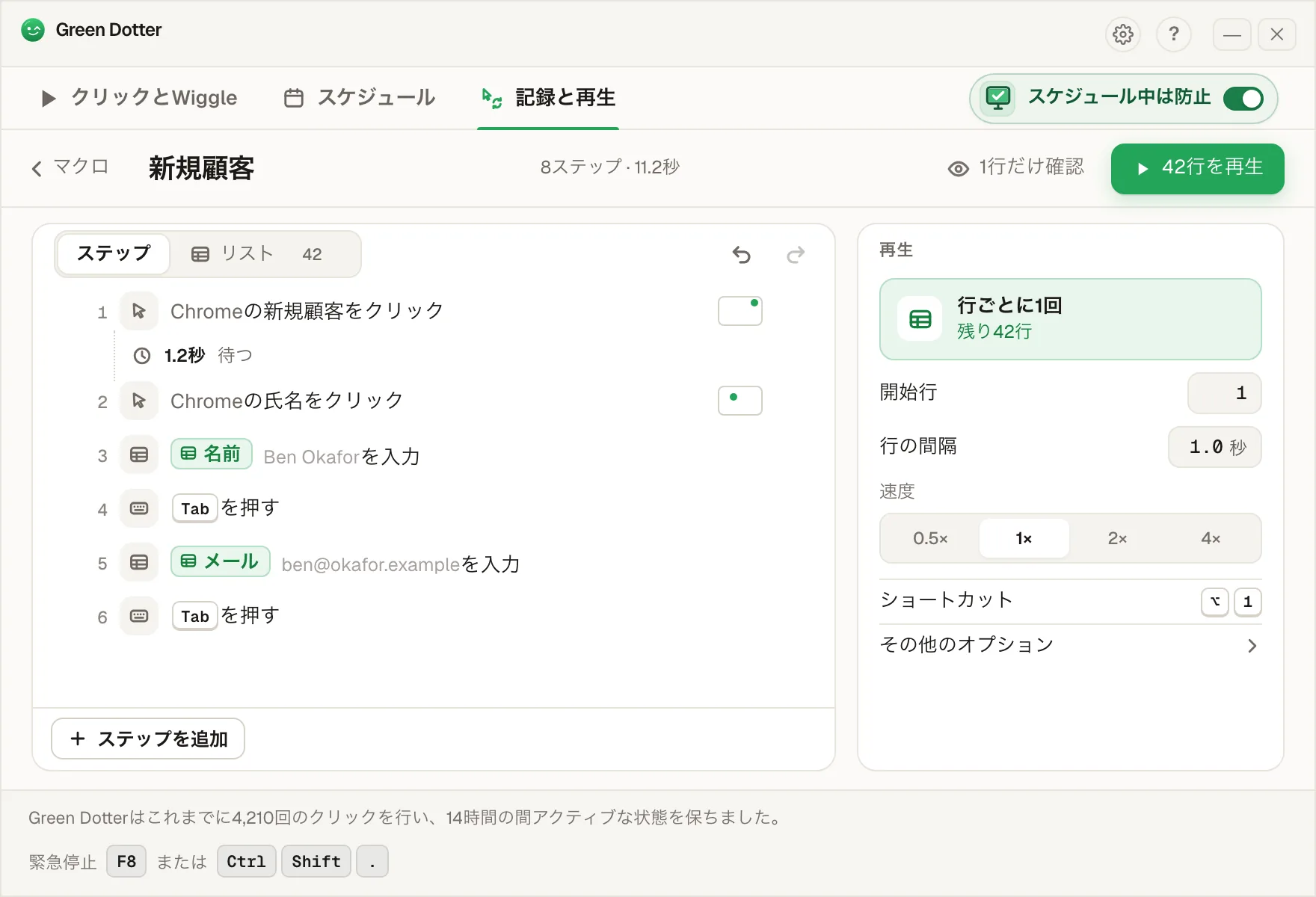
  • リストからフォームに入力。スプレッドシートの行を貼り付けて、1行目の作業を記録すれば、残りの41行はGreen Dotterがやります。
  • 画面の変化を待つ。当てずっぽうの待ち時間の代わりに、画面の一部が変わるまで待つステップを入れられます。重いページの読み込み待ちなどに。
  • マクロのスケジュールを組めば、選んだ曜日の選んだ時刻に再生されます。
42行のリストの1行ごとにフォームへ入力する「新規顧客」というマクロ。入力ステップが「名前」と「メール」の列を使い、再生ボタンには「42行を再生」と表示されています。

Green DotterにはクリックとWiggle もあります

「記録と再生」は、Green Dotterが前からできた2つの機能の隣にあります。マクロまでは要らないこともありますよね。同じ場所を何度もクリックしてほしいだけ、というときです。

クリック。1か所を正確に指定するか、枠を描いてその中のどこかを、設定した範囲内のランダムな間隔でクリックします。詳しくはWindows用オートクリッカーとMac用オートクリッカーのページへ。

Wiggle.設定は何もいりません。読書中の手のように、マウスが少しだけ動き、パソコンはスリープしません。マウスジグラーのページもどうぞ。

どちらが必要か迷ったら、オートクリッカーとマクロレコーダーの違いの記事をご覧ください。

MacとWindowsでの使い方

Mac.macOS 11以降、IntelとApple Siliconに対応。初めて記録するとき、macOSからGreen Dotterに2つの許可を求められます。代わりにクリックや入力をするための「アクセシビリティ」と、記録中の操作を見るための「入力監視」です。見ているのは赤い「記録中」バーが出ている間だけです。「画面の変化を待つ」ステップには「画面収録」も必要ですが、聞かれるのはそのステップを使うときだけです。アクセシビリティの許可で何ができるのかも書いています。Macについて詳しくはMac用マクロレコーダーへ。

Windows.Windows 10と11に対応。Microsoft Storeから入れるか、このサイトからダウンロードできます。Windowsがパスワード欄だと知らせてくれる場合、Green Dotterはその入力をスキップします。知らせないWebページもあるので、パスワードを入力する前に記録を一時停止してください。管理者として実行しているウィンドウの中では、Windowsの仕様で記録もクリックもできません。

Macで記録したマクロはMacで、Windowsで記録したマクロはWindowsで再生できます。マクロはお使いのパソコンの中だけに保存され、アップロードされることはありません。

ほかのツールとの比較

よくできたマクロツールはほかにもありますし、これより多機能なものもあります。2026年11月に各社のサイトで確認した、正直な比較です。

 Green DotterTinyTaskAutomator(Watch Me Do)Keyboard MaestroJitbit Macro RecorderPulover's Macro Creator
Mac✓✗✓✓✗✗
Windows✓✓✗✗✓✓
マウスとキーボードの入力を記録✓✓✓✓✓✓
記録したあとでステップを編集✓編集版は別ダウンロード一部のみ✓✓✓
オートクリッカーとマウスジグラー内蔵✓✗✗✗✗✗
無料✓✓✓ macOSに付属✗ 有料✗ 有料✓ オープンソース

TinyTaskはとても小さくて無料ですが、Windows専用です。サイトにはバージョン1.77とあり、確認したときも表記は2022年のままでした。通常版は記録と再生だけで、編集できるのは別のダウンロードです。Macで代わりを探しているならTinyTask for Macをどうぞ。

AutomatorのWatch Me DoはmacOSに付いてきます。短い作業なら十分ですが、途中で止まったりクリックを外したりするという声も多いので、まずは失敗しても困らない作業で試してください。

Keyboard Maestroは、トリガーや条件を組める本格的な自動化ツールです。そこまで必要なら、そちらが向いています。Green Dotterは「記録を押して、作業して、再生を押す」だけで済ませたい人向けです。

Jitbit Macro Recorderは有料のWindowsソフトで、本格的なエディターがあり、マクロを単体で動くプログラムにもできます。Windowsで細かく作り込みたいなら候補になります。

Pulover's Macro Creatorは無料のオープンソースで、できることはかなり多いです。Windows専用で、GitHubの最新リリースは2021年9月のバージョン5.4.1です。

責任を持って使いましょう

Green Dotterが再生するのは、あなた自身のクリックとキー入力です。何かから隠れることはありませんし、隠れようともしません。オンラインゲームの多くはマクロを禁止していて、使うとBANされることもあるので、先にルールを確認してください。想定しているのは繰り返しの作業です。同じフォームに40回入力する、毎週金曜に同じレポートを書き出す、といったものです。

会社のパソコンでは、何かを自動化する前に、会社や情報システム部門のルールを確認してください。

よくある質問

マウスとキーボードでの操作を見て保存し、代わりに再生してくれるソフトです。保存した記録のひとつひとつをマクロと呼びます。
少し違います。オートクリッカーは1回のクリックを繰り返します。マクロは、一連のステップを順番どおりに再生します。Green Dotterは同じアプリで両方できます。
はい。入力した文字は「入力」ステップに、ショートカットは「押す」ステップになり、クリックと一緒に並びます。Macではパスワード欄は記録されません。Windowsでは、Windowsが判別できる場合にスキップします。
はい、どちらでも使えます。MacはmacOS 11以降(IntelまたはApple Silicon)、WindowsはWindows 10または11が必要です。マクロは記録したのと同じ種類のパソコンで再生できます。
代わりにクリックや入力をするための「アクセシビリティ」と、記録中の操作を見るための「入力監視」です。「画面収録」は、画面の変化を待つステップを追加したときだけ必要です。
はい。MacではAppleの署名と公証を受けていて、WindowsではMicrosoft Storeから入手できます。操作を見ているのは赤い「記録中」バーが出ている間だけで、マクロはパソコンの中に保存されます。オートクリッカーは安全かの記事もどうぞ。
Macでは記録されません。パスワード欄は一切記録しません。Windowsでは、Windowsがパスワード欄だと知らせてくれる場合にスキップします。知らせないWebページもあるので、そこではパスワードを入力する前に記録を一時停止してください。
できます。1回だけ、指定した回数、またはF8を押すまでループ。速さは半分から4倍まで選べます。
F8を押すか、WindowsならCtrl+Shift+.、Macなら⌘⇧.を押します。どの画面が前面にあっても止まります。マウスを触ると一時停止します。
お使いのパソコンの中です。アップロードされることはありません。
はい。記録と再生は無料で、クリックとWiggleも無料です。サブスクリプションもアカウントも不要です。

Green Dotterを入手

Green Dotterの公式ダウンロード

Green Dotterの公式な入手方法は2つです。Microsoft Storeからインストールするか、green-dotter.comから直接ダウンロードしてください。アカウントもメールアドレスもサブスクも必要ありません。

一度記録すれば、あとはおまかせ。MacとWindowsで使える、無料のマクロレコーダー・オートクリッカー・マウスジグラー。ダウンロードして記録を押すだけです。