Makro-Recorder · Mac & Windows

Ein Makro aufnehmen und in einer Schleife abspielen

Ein kostenloser Makro-Recorder für Mac und Windows. Mach die Arbeit einmal, so wie immer, und Green Dotter macht sie für dich noch mal. Autoclicker und Mouse Jiggler stecken in derselben App.

Nutzerfeedback
  • „Ich möchte mich einfach bedanken. Ich liebe diese App.“

    Vereinigte Staaten, übersetzt

  • „Es hält, was es verspricht, und hat mir sehr geholfen.“

    Brasilien, übersetzt

  • „Es ist perfekt! Ich liebe es. Du bist ein Lebensretter.“

    Indien, übersetzt

  • „Danke für dieses gute Tool.“

    Deutschland

  • „Ich liebe diese App wirklich, sie ist großartig und wunderbar. Ich habe nichts auszusetzen!“

    Australien, übersetzt

  • „Lohnt sich wirklich. Es hat genau das gemacht, was ich brauchte.“

    Brasilien, übersetzt

  • „Ich kann nichts Schlechtes darüber sagen. Ich nutze es seit etwa zwei Wochen und liebe es.“

    Vereinigte Staaten, übersetzt

Offizieller Green Dotter Download

Green Dotter gibt es auf zwei offiziellen Wegen: über den Microsoft Store installieren oder direkt von green-dotter.com herunterladen. Kein Konto, keine E-Mail-Adresse und kein Abo erforderlich.

Kostenlos. Kein Konto erforderlich.Mac und WindowsMakros bleiben auf deinem Rechner
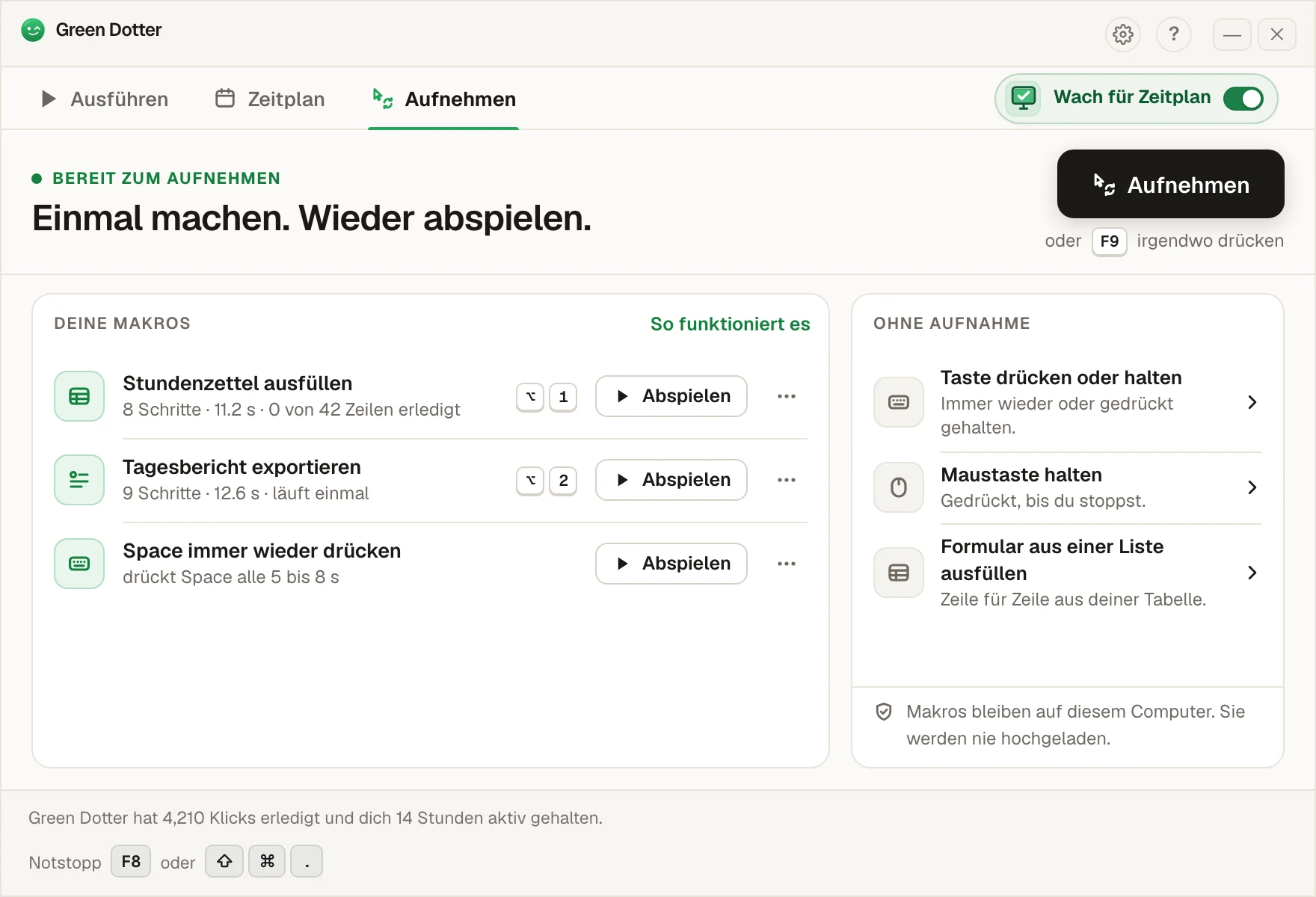
Der Tab „Aufnehmen“ von Green Dotter, bereit zum Aufnehmen, mit drei gespeicherten Makros („Stundenzettel ausfüllen“, „Tagesbericht exportieren“, „Space immer wieder drücken“), jedes mit einem Abspielen-Knopf.

Einmal aufnehmen.

Drück auf Aufnehmen oder überall auf F9. Das Fenster geht aus dem Weg und eine rote Aufnahme-Leiste erscheint. Mach die Arbeit wie immer und drück dann F8. Jeder Klick, jedes Scrollen und alles, was du tippst, wird zu einem Schritt.

Klicks

Links-, Rechts- und Doppelklicks, Ziehen und Scrollen, mit den Pausen dazwischen. Wo es geht, merkt er sich den Namen dessen, was du angeklickt hast, etwa Speichern in Chrome.

Tastatureingaben

Was du tippst, wird zu einem lesbaren Tippen-Schritt. Kürzel wie Tab oder Strg+S werden zu einem Drücken-Schritt. Passwortfelder werden nicht aufgenommen.

Einen Schritt ändern, ohne neu anzufangen.

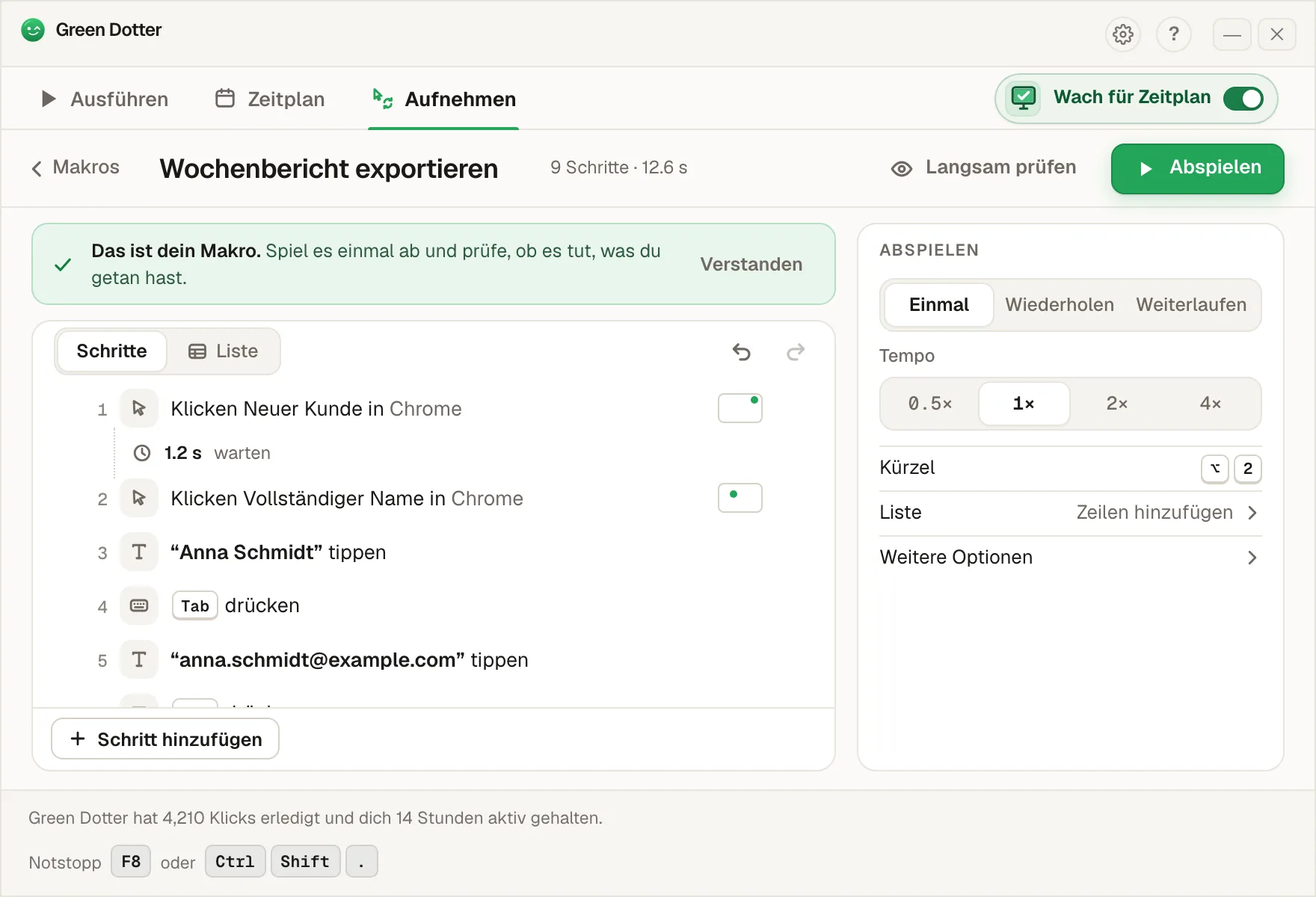
Deine Aufnahme kommt als einfache Liste zurück, in Worten, die man lesen kann: Klick auf Speichern in Chrome, 1,2 s warten, den Namen tippen, Tab drücken. Lösch einen Schritt, ändere eine Wartezeit oder den Text, den er tippt, oder füg mittendrin einen Schritt ein. Vertan? Rückgängig.

Ein frisch aufgenommenes Makro namens Wochenbericht exportieren: neun Schritte, etwa Klicken Neuer Kunde in Chrome, 1,2 s warten, „Anna Schmidt“ tippen und Tab drücken. Rechts: Einmal, Wiederholen oder Weiterlaufen, mit 0,5- bis 4-fachem Tempo und eigenem Kürzel.

Abspielen, wie du willst

Drück auf Abspielen oder auf das Kürzel, das du dem Makro gegeben hast, und Green Dotter macht alles noch mal.

  • Einmal, so oft du willst oder in Dauerschleife, bis du stoppst.
  • Schneller oder langsamer. Von halbem bis vierfachem Tempo. Oder drück auf Langsam prüfen und sieh jedem Schritt zu.
  • Ein Kürzel pro Makro, damit das, was du am häufigsten brauchst, nur einen Tastendruck entfernt ist.
  • Klicks, die dem Fenster folgen. Das Fenster ist seit der Aufnahme woanders? Die Klicks können mitwandern.
  • Knöpfe werden am Namen erkannt. Ist Speichern verrutscht, sucht Green Dotter nach Speichern. Findet er es nicht, klickt er dort, wo du aufgenommen hast.
  • Eine Taste drücken oder halten, oder eine Maustaste halten, ganz ohne Aufnahme. Wie ein automatischer Tastendrücker: Taste wählen, Takt wählen, fertig.

Greifst du zur Maus, pausiert er. Lässt du los, macht er weiter. F8 stoppt ihn sofort, egal was gerade vorne ist.

Pro

Wenn eine Aufnahme nicht reicht

Ein paar Extras für größere Aufgaben gehören zu Pro.

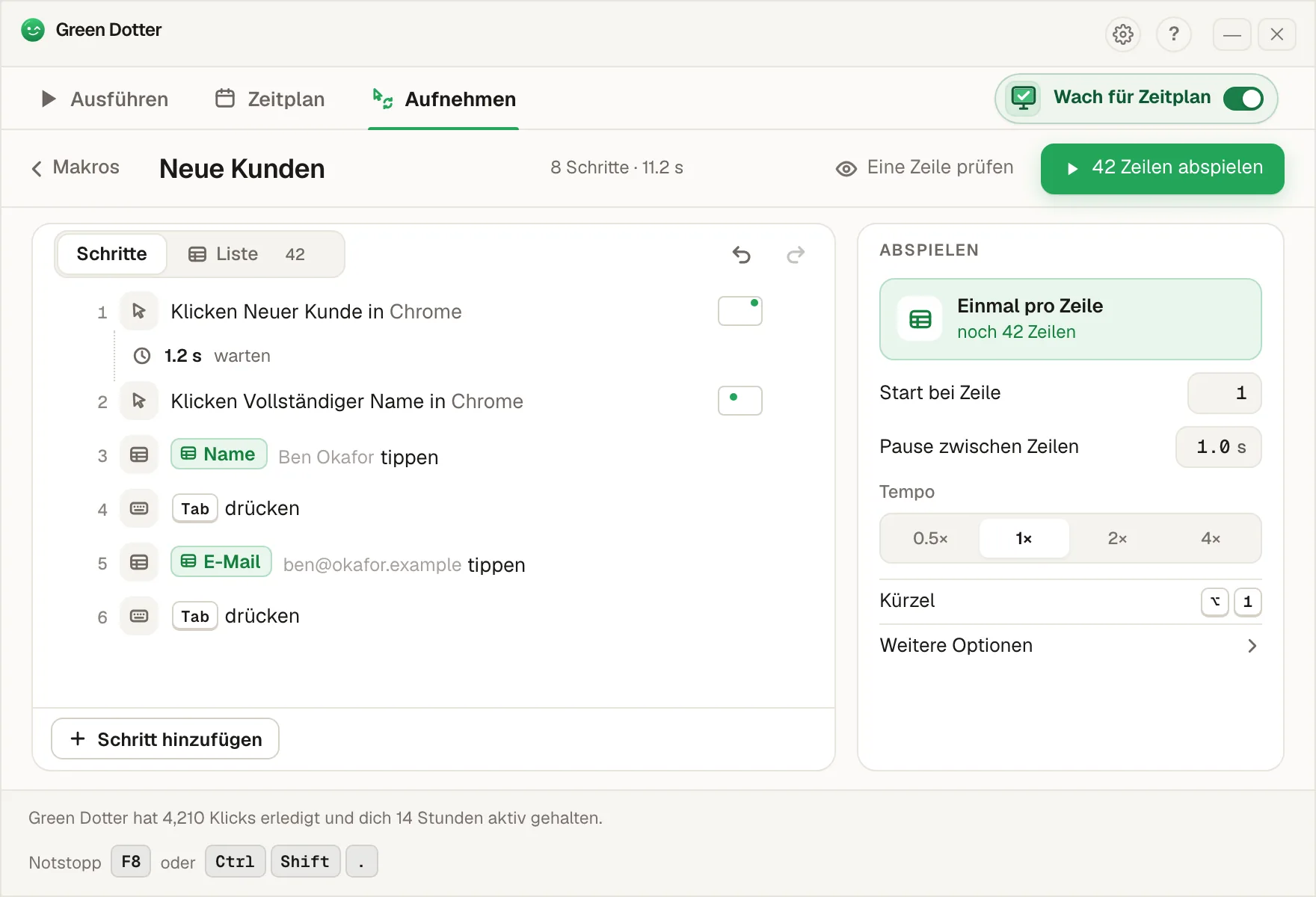
  • Ein Formular aus einer Liste ausfüllen. Füg Zeilen aus deiner Tabelle ein, nimm dich bei Zeile 1 auf, und er erledigt die anderen 41.
  • Auf den Bildschirm warten. Statt einer geschätzten Pause wartet ein Schritt, bis sich ein Teil des Bildschirms ändert, etwa wenn eine langsame Seite fertig lädt.
  • Ein Makro planen, damit es zur gewählten Uhrzeit an den gewählten Tagen abspielt.
Ein Makro namens Neue Kunden, das ein Formular einmal für jede Zeile einer Liste mit 42 Zeilen ausfüllt. Seine Tipp-Schritte nehmen die Spalten Name und E-Mail, und der Knopf sagt 42 Zeilen abspielen.

Außerdem in Green Dotter: Klicken und Wiggeln

Aufnehmen und abspielen sitzt neben den zwei Dingen, die Green Dotter schon konnte. Manchmal brauchst du gar kein Makro. Nur eine Stelle, die immer wieder geklickt wird.

Klicken. Wähl einen genauen Punkt, oder zieh einen Rahmen und er klickt irgendwo darin, in zufälligen Abständen innerhalb eines Bereichs, den du festlegst. Mehr zum Autoclicker für Windows und zum Autoclicker für Mac.

Wiggle. Nichts auszuwählen. Die Maus bewegt sich ein kleines bisschen, so wie deine beim Lesen, und dein Rechner bleibt wach. Siehe die Seite zum Mouse Jiggler.

Nicht sicher, was du brauchst? Unser Ratgeber Autoclicker oder Makro-Recorder erklärt den Unterschied.

Auf dem Mac und unter Windows

Mac. macOS 11 oder neuer, Intel und Apple Silicon. Bei der ersten Aufnahme bittet dich macOS, zwei Dinge für Green Dotter einzuschalten: Bedienungshilfen, damit er für dich klicken und tippen kann, und Eingabeüberwachung, damit er sieht, was du während der Aufnahme machst. Er schaut nur hin, solange die rote Aufnahme-Leiste zu sehen ist. Ein Schritt, der auf den Bildschirm wartet, braucht zusätzlich Bildschirmaufnahme, und nur dieser Schritt fragt danach. Hier steht, was die Bedienungshilfen-Berechtigung macht. Mehr Details zum Mac? Lies Makro-Recorder für Mac.

Windows. Windows 10 und 11. Hol ihn dir aus dem Microsoft Store oder lad ihn hier herunter. Green Dotter überspringt Passwortfelder, wenn Windows meldet, dass es eins ist. Manche Webseiten melden das nicht, also pausier die Aufnahme, bevor du ein Passwort tippst. In einem Fenster, das als Administrator läuft, lässt Windows ihn weder aufnehmen noch klicken.

Ein Makro, das auf dem Mac aufgenommen wurde, läuft auf dem Mac, und eins von Windows läuft unter Windows. Makros bleiben auf deinem Rechner. Sie werden nie hochgeladen.

Im Vergleich

Es gibt gute Makro-Tools, und manche können mehr als dieses. Hier das ehrliche Bild, von ihren eigenen Websites, Stand November 2026.

 Green DotterTinyTaskAutomator mit Watch Me DoKeyboard MaestroJitbit Macro RecorderPulover's Macro Creator
Mac✓✗✓✓✗✗
Windows✓✓✗✗✓✓
Nimmt Maus- und Tastatureingaben auf✓✓✓✓✓✓
Schritt nach der Aufnahme ändern✓Editor als eigener DownloadTeilweise✓✓✓
Autoclicker und Mouse Jiggler eingebaut✓✗✗✗✗✗
Kostenlos✓✓✓ In macOS enthalten✗ Kostenpflichtig✗ Kostenpflichtig✓ Open Source

TinyTask ist winzig und kostenlos, läuft aber nur unter Windows. Die Website nennt Version 1.77, und als wir nachgesehen haben, stand dort noch 2022. Der normale Download nimmt nur auf und spielt ab; zum Bearbeiten gibt es einen eigenen Download. Wenn du auf dem Mac bist und es vermisst, schau bei TinyTask für Mac.

Watch Me Do von Automator ist bei macOS dabei. Für eine kurze Aufgabe reicht es, aber viele berichten, dass es hängen bleibt oder Klicks verfehlt. Probier es also erst an etwas Harmlosem aus.

Keyboard Maestro ist ein komplettes Automatisierungs-Paket mit Auslösern und Bedingungen. Wenn du das willst, ist es das bessere Werkzeug. Green Dotter ist für alle, die auf Aufnehmen drücken, die Sache erledigen und auf Abspielen drücken wollen.

Jitbit Macro Recorder ist ein kostenpflichtiges Windows-Programm mit einem richtigen Editor und kann aus einem Makro ein eigenständiges Programm machen. Einen Blick wert, wenn du unter Windows mehr Kontrolle willst.

Pulover's Macro Creator ist kostenlos und Open Source und kann eine Menge. Es läuft nur unter Windows, und die letzte Version auf GitHub ist 5.4.1 vom September 2021.

Nutze es verantwortungsvoll

Green Dotter spielt deine eigenen Klicks und Tasten ab. Es versteckt sich vor nichts und versucht das auch nicht. Viele Online-Spiele erlauben keine Makros, und manche sperren dich dafür, also lies vorher die Regeln. Gebaut ist es für wiederkehrende Arbeit: dasselbe Formular vierzigmal ausfüllen, jeden Freitag denselben Bericht exportieren, so was.

Auf einem Arbeitsrechner klär vorher, was Arbeitgeber und IT erlauben, bevor du irgendwas automatisierst.

Häufige Fragen

Ein Programm, das zusieht, was du mit Maus und Tastatur machst, es speichert und für dich wieder abspielt. Jede gespeicherte Aufnahme heißt Makro.
Nicht ganz. Ein Autoclicker wiederholt einen Klick. Ein Makro spielt eine ganze Folge von Schritten der Reihe nach ab. Green Dotter kann beides, in derselben App.
Ja. Was du tippst, wird zu einem Tippen-Schritt, Kürzel werden zu einem Drücken-Schritt, neben den Klicks. Passwortfelder werden auf dem Mac nicht aufgenommen, unter Windows werden sie übersprungen, wenn Windows sie erkennt.
Ja, auf beiden. Der Mac braucht macOS 11 oder neuer, Intel oder Apple Silicon. Windows braucht Windows 10 oder 11. Ein Makro läuft auf derselben Art Rechner, auf der es aufgenommen wurde.
Bedienungshilfen, damit er für dich klicken und tippen kann, und Eingabeüberwachung, damit er sieht, was du während der Aufnahme machst. Bildschirmaufnahme nur, wenn du einen Schritt einfügst, der auf den Bildschirm wartet.
Ja. Auf dem Mac ist er von Apple signiert und notarisiert, unter Windows bekommst du ihn im Microsoft Store. Er schaut nur hin, solange die rote Aufnahme-Leiste zu sehen ist, und deine Makros bleiben auf deinem Computer. Mehr dazu, ob Autoclicker sicher sind.
Auf dem Mac nicht. Passwortfelder werden nie aufgenommen. Unter Windows überspringt er ein Passwortfeld, wenn Windows meldet, dass es eins ist. Manche Webseiten melden das nicht, also pausier dort die Aufnahme, bevor du ein Passwort tippst.
Ja. Spiel es einmal ab, so oft du willst oder in Schleife, bis du F8 drückst. Das Tempo geht von halb bis vierfach.
Drück F8, oder Strg+Umschalt+. unter Windows und ⌘⇧. auf dem Mac, egal was vorne ist. Greifst du zur Maus, pausiert es.
Auf deinem Rechner. Sie werden nie hochgeladen.
Ja. Aufnehmen und Abspielen sind kostenlos, Klicken und Wiggeln auch. Kein Abo, kein Konto nötig.

Green Dotter holen

Offizieller Green Dotter Download

Green Dotter gibt es auf zwei offiziellen Wegen: über den Microsoft Store installieren oder direkt von green-dotter.com herunterladen. Kein Konto, keine E-Mail-Adresse und kein Abo erforderlich.

Einmal aufnehmen. Den Rest erledigt er.Ein kostenloser Makro-Recorder, Autoclicker und Mouse Jiggler für Mac und Windows. Herunterladen und auf Aufnehmen drücken.