Webex · Mac & Windows

Mantenha seu status Webex ativo

Quer o status Webex ativo o dia todo? O Webex marca você como Não ativo depois de uns 10 minutos sem teclado nem mouse. Testamos o Green Dotter direto nele: rode uma sessão de Wiggle e o seu status continua Disponível pelo tempo que você definir, e ela pausa assim que você mesmo encosta no mouse.

Feedback de usuários
  • “Só queria agradecer. Eu amo esse app.”

    Estados Unidos, traduzido

  • “Cumpre o que promete e tem me ajudado muito.”

    Brasil

  • “É perfeito! Eu adorei. Você salvou a minha vida.”

    Índia, traduzido

  • “Obrigado por esta boa ferramenta.”

    Alemanha, traduzido

  • “Eu amo muito este app, é ótimo e maravilhoso. Não tenho nenhuma reclamação!”

    Austrália, traduzido

  • “Vale muito a pena, atendeu às minhas necessidades.”

    Brasil

  • “Não tenho nada de ruim a dizer. Estou usando há cerca de duas semanas e amei.”

    Estados Unidos, traduzido

Download oficial do Green Dotter

O Green Dotter está disponível de duas formas oficiais: instale pela Microsoft Store ou baixe direto de green-dotter.com. Não precisa de conta, e-mail nem assinatura.

Grátis. Sem precisar de conta.Mac e WindowsTestado no Webex de verdade, não só suposto
A barra compacta do Green Dotter numa área de trabalho. Ela clica em pontos aleatórios dentro de uma área segura que você escolheu, ou mexe o mouse. Encoste no mouse e ela pausa, esperando por você. Solte e ela continua.

Pronto em um minuto.

Escolha um modo e clique em Iniciar. É só isso.

Clique

Escolha um ponto exato ou desenhe uma caixa e ele clica em algum lugar lá dentro. Os cliques caem em intervalos aleatórios dentro da faixa que você definir, para o ritmo não ficar mecânico.

Wiggle

Nada para escolher. O mouse se mexe um pouco, do jeito que o seu faz enquanto você lê. Escolha por quanto tempo, clique em Iniciar e deixe rodando.
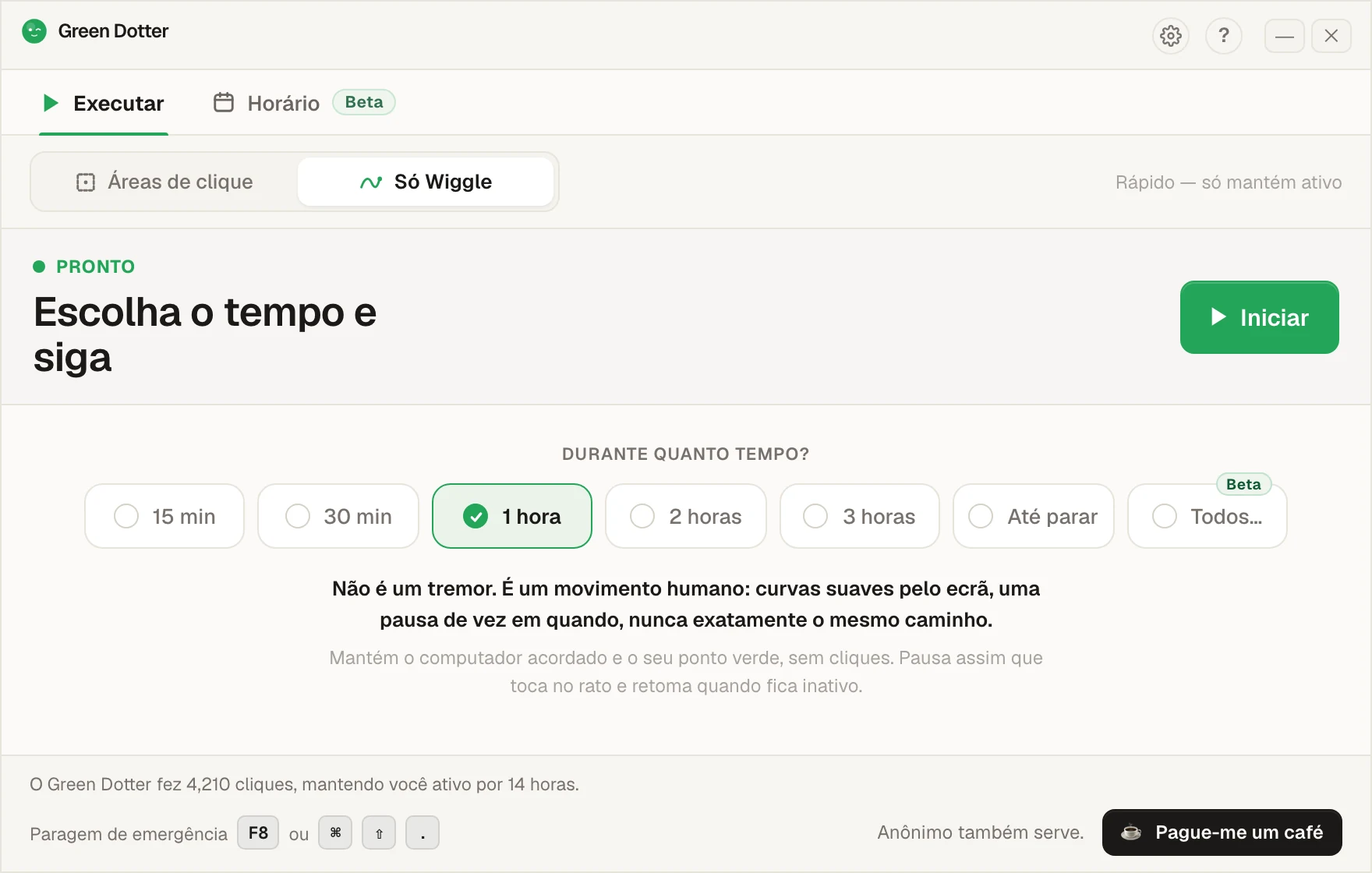
A tela principal do Green Dotter em “Só Wiggle”. Uma linha de opções oferece “15 min”, “30 min”, “1 hora”, “2 horas”, “3 horas”, “Até parar” e “Todos…”, com “1 hora” selecionada, e um botão verde “Iniciar”.

Ele sai da frente quando você assume.

Encoste no mouse e ele pausa, depois continua assim que você parar. Enquanto roda, ele se recolhe numa barra pequena que você pode deixar num canto.
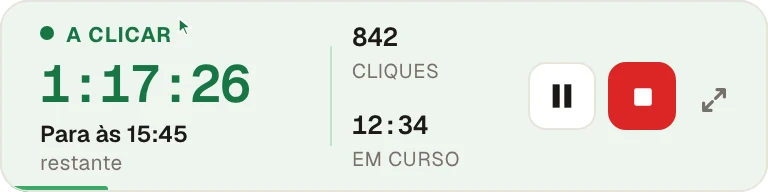
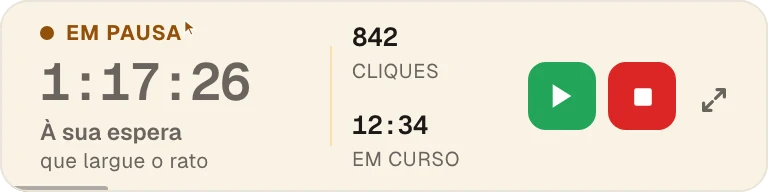
A barra compacta do Green Dotter em “Clicando”: faltam 1 hora e 17 minutos, para às 15:45, 842 cliques até agora, com os botões de pausar e parar. A mesma barra em âmbar depois que você encostou no mouse: “Em pausa”, esperando você soltar o mouse, com os botões de retomar e parar.
Beta · novo na 2.10

Configure a semana uma vez só.

Escolha seus dias e horários, acrescente uma pausa para o almoço. Os horários de início e de fim variam alguns minutos todo dia, para não bater o ponto às 9:00 cravadas. O Horário semanal então liga e desliga o Green Dotter nesses dias, clicando ou mexendo o mouse. Cada início e cada fim pode ser exato, ou aleatório em alguns minutos que você escolhe, até 30. Ele sorteia um minuto novo todo dia.
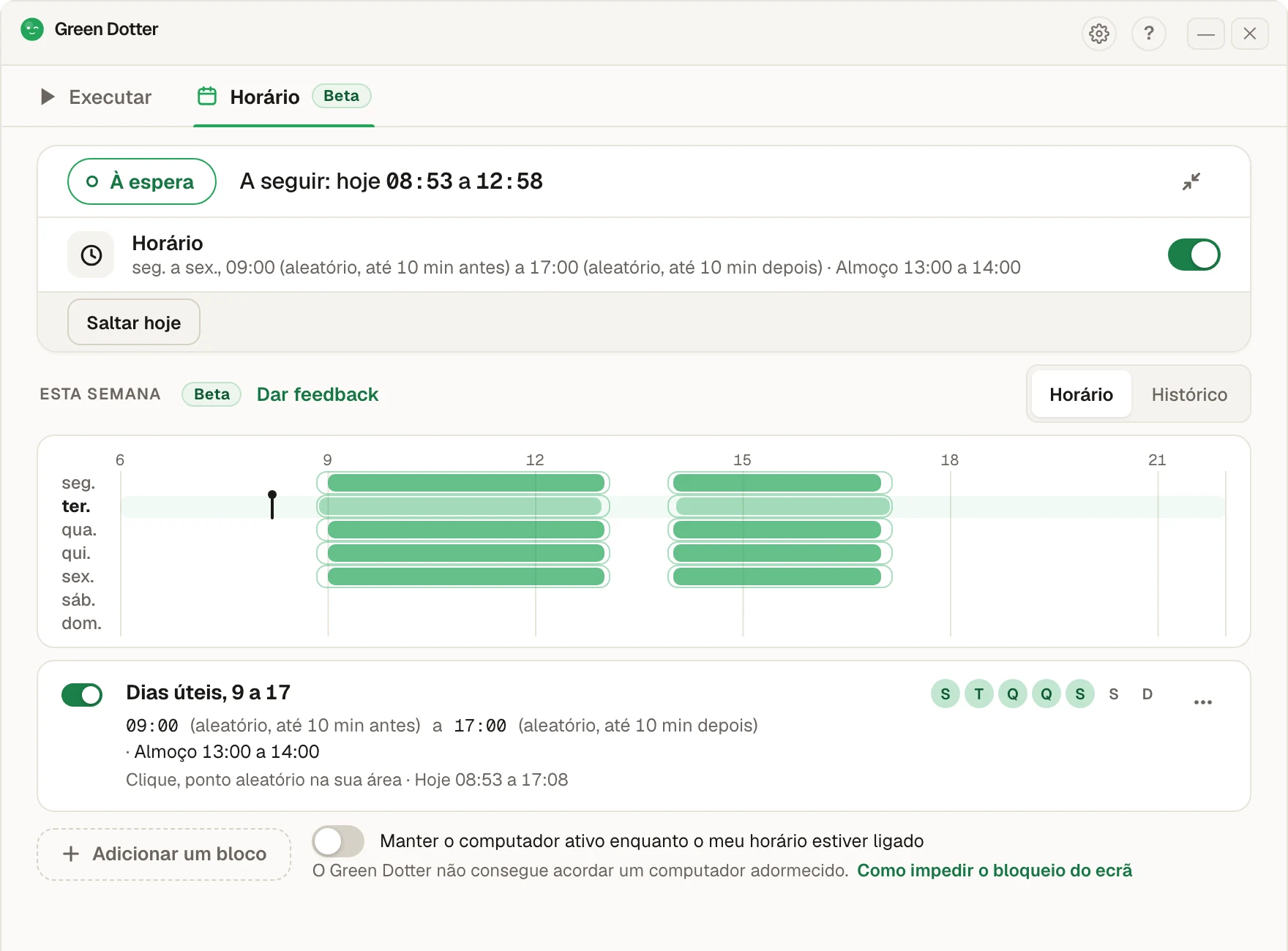
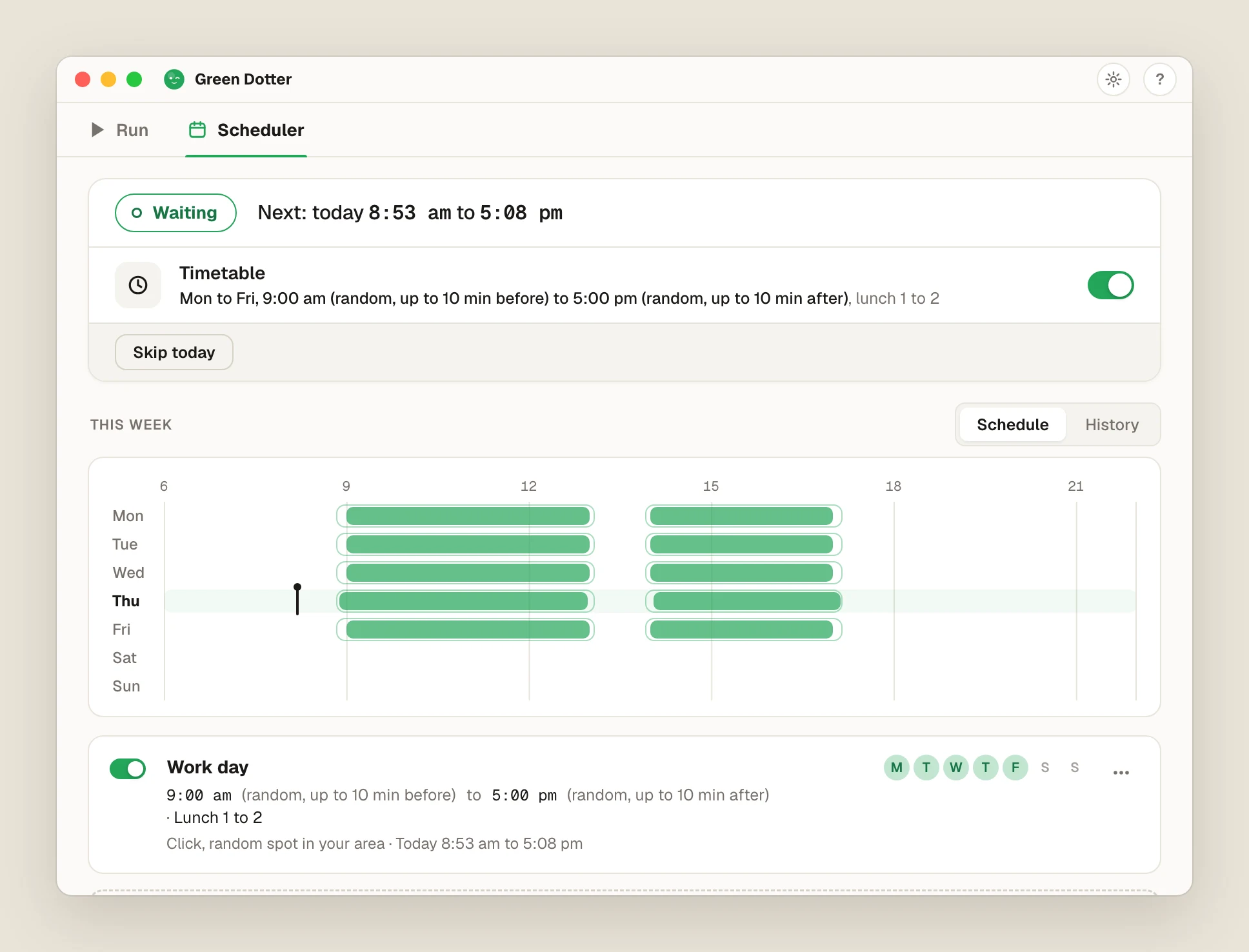
A aba “Horário” do Green Dotter. Status “Esperando”, próxima execução hoje das 08:53 às 17:08. Um “Horário” de segunda a sexta, das 09:00 às 17:00, com início aleatório até 10 minutos antes e fim até 10 minutos depois, almoço das 13:00 às 14:00. Embaixo, uma faixa da semana com barras verdes em cada dia útil e um intervalo no almoço.

Ele roda sem você no teclado. O Green Dotter precisa estar aberto (na bandeja já basta), e o computador ligado e com você logado. Ele não consegue acordar um computador que está dormindo. Se a tela bloquear ou o notebook dormir, ele pausa até você voltar. É novo, então se algo parecer estranho, fale com a gente.
Por que o Webex mostra você como inativo?

O Webex observa a atividade de teclado e mouse do seu computador. As páginas de ajuda da própria Cisco colocam o prazo em cerca de 10 minutos: passou esse tempo sem encostar em nenhum dos dois, e o seu status vira de Disponível para Não ativo, esteja ou não o Webex no app que você está olhando.

Não existe configuração para esticar esse prazo. Ele também não está ligado a uma reunião ou chat específico. É uma leitura da máquina inteira, então sair da mesa para ler algo, atender uma ligação no celular ou ficar numa reunião em outro lugar já basta para disparar.

Como testamos

Em vez de aceitar a documentação da Cisco na fé, fizemos o teste nós mesmos em 24 de setembro de 2026: o app do Webex para computador de verdade, uma conta real, no Windows. Deixado sozinho, sem nenhuma entrada, o status virou Não ativo entre 10 e 17 minutos, de acordo com os 10 minutos que a Cisco publica.

Depois reiniciamos o status e começamos uma sessão de Wiggle do Green Dotter. Trinta minutos depois, ainda Disponível, sem mudança. Ainda não fizemos o mesmo teste no Mac, mas o Webex lê o mesmo tipo de atividade lá, e o modo Wiggle do Green Dotter já faz o mesmo serviço para Slack e Teams no Mac, então esperamos que funcione lá também.

Definir seu status manualmente no Webex

O Webex dá controle manual sobre o seu status e a sua disponibilidade. O artigo de ajuda da própria Cisco sobre isso se chama Mostrar disponibilidade e status , e vale dar uma olhada se você nunca definiu um status personalizado.

Limitação: um status que você define na mão continua convivendo com a leitura automática de atividade que o Webex faz. Passado o prazo de inatividade, o Webex pode mudar você para Não ativo, não importa o que você escreveu. Para uma pausa de cinco minutos, tudo bem. Para mais tempo, o status manual não faz o trabalho de verdade; o que faz é manter a máquina ativa.

Wiggle ou clique: qual usar com o Webex

Modo Wiggle é o mais simples aqui. O Webex lê a atividade geral do computador, e não cliques em específico, então um movimento suave do cursor, de jeito humano, já basta sozinho, e nada é clicado sem querer numa janela de chamada ou num chat.

Áreas de clique existe para ferramentas que precisam mesmo de um clique para contar você como ativo. Não é necessário para o Webex, mas está aí se você preferir usar, ou se também roda o Green Dotter para outra coisa que precisa disso.

De qualquer jeito, encostar no mouse ou numa tecla pausa a sessão na hora. Saia de perto de novo e ela continua. O mesmo vale para o Zoom.

Deixe agendadoBeta

O Horário do Green Dotter (beta) pode ligar e desligar sozinho nos dias e horários que você escolher, então fica ligado durante o seu expediente sem você precisar lembrar de clicar em Iniciar. Deixe os horários um pouco aleatórios, se quiser. O computador precisa estar ligado e com você logado, e o Green Dotter precisa estar rodando. Na bandeja já basta. Ele não consegue acordar um computador que está dormindo.

Funciona tanto em Click quanto em Wiggle, e o Histórico mostra o que realmente aconteceu.

A aba “Horário” do Green Dotter, tema claro: status “Esperando”, próxima execução hoje das 08:53 às 17:08, um interruptor do Horário com o botão “Pular hoje”, e uma faixa da semana com barras verdes de segunda a sexta, um intervalo no almoço e fins de semana vazios
Sua semana num relance. As barras verdes são os dias e horários em que ele vai rodar.

Uma nota sobre as políticas do local de trabalho

O Green Dotter é uma ferramenta sob o seu controle, e esta página descreve o que ele faz, não o que você deve fazer com ele. Confira a política da sua empresa sobre automação e ferramentas de status antes de rodar qualquer coisa num dispositivo de trabalho ou gerenciado. Ele não esconde atividade de ninguém nem se diz indetectável, e não leva você além de uma tela bloqueada ou de um dispositivo controlado pelo seu TI.

Perguntas frequentes

Não. O Green Dotter é um app independente e não tem afiliação, aprovação nem patrocínio da Cisco. Webex é uma marca da Cisco Systems.
Só testamos o app do Webex para computador, no Windows, em 24 de setembro de 2026. Não testamos o webex.com no navegador, e a presença no navegador muitas vezes funciona de outro jeito, então não afirmamos nada sobre ele, nem que funciona nem que não funciona.
Não. O Green Dotter só mexe o mouse ou clica numa área que você escolhe. Ele não tem nada a ver com ler, enviar ou marcar mensagens, e o modo Wiggle não clica em nada.
Não. Com a tela bloqueada, o Mac e o Windows recusam entrada simulada, então o Green Dotter não consegue mexer o ponteiro e o seu status no Webex vai ficar Não ativo do mesmo jeito. Inicie antes de sair de perto, não depois.
Sim. Desde a versão 2.10, a aba Horário deixa você escolher os dias e os horários de início e de fim, e o Green Dotter liga e desliga sozinho. Os horários podem ser exatos ou um pouco aleatórios, por exemplo começar até 10 minutos antes das 9:00 e parar até 10 minutos depois das 17:00. Dá para incluir uma pausa para o almoço, e funciona tanto em Click quanto em Wiggle. Está em beta.
Não. O computador precisa estar ligado e com você logado, e o Green Dotter precisa estar rodando. Na bandeja já basta. Ele não consegue acordar um computador que está dormindo. Se o computador dormir ou a tela bloquear durante um período agendado, o horário pausa e continua quando você voltar, e a aba Histórico mostra a lacuna.

Download oficial do Green Dotter

Download oficial do Green Dotter

O Green Dotter está disponível de duas formas oficiais: instale pela Microsoft Store ou baixe direto de green-dotter.com. Não precisa de conta, e-mail nem assinatura.

Obter o Green DotterClica ou mexe o mouse de forma humana, onde e pelo tempo que você definir, e para automaticamente assim que você mexer o mouse. Grátis para Mac e Windows.