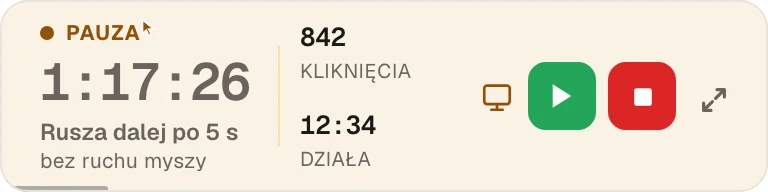
Webex ustawia status Nieaktywny po około 10 minutach bez ruchu myszy i klawiatury. Sprawdziliśmy na nim Green Dotter wprost: uruchom sesję Wiggle, a twój status zostaje Dostępny tak długo, jak ustawisz, i robi pauzę, gdy tylko sam dotkniesz myszy.
Green Dotter jest dostępny na dwa oficjalne sposoby: zainstaluj go z Microsoft Store albo pobierz prosto z green-dotter.com. Nie trzeba konta, adresu e-mail ani subskrypcji.
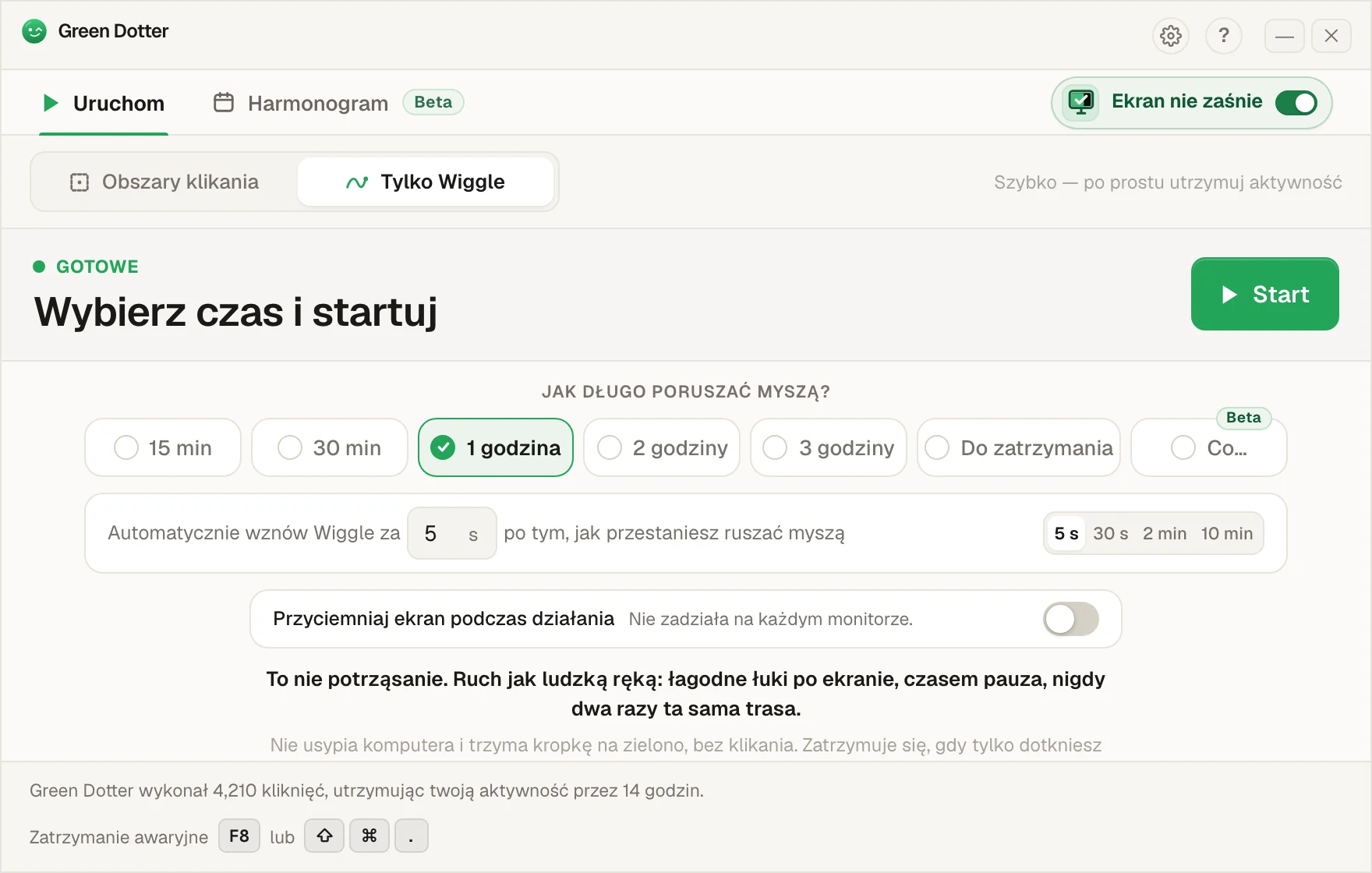
Wybierz tryb i naciśnij Start. To cała robota.
Wybierz jedno dokładne miejsce albo narysuj ramkę, a Green Dotter kliknie gdzieś w jej środku. Kliknięcia wypadają w losowych odstępach w zakresie, który ustawisz, więc rytm nie jest mechaniczny.
Nie ma czego wybierać. Mysz lekko dryfuje, tak jak twoja, kiedy czytasz. Wybierz, jak długo, naciśnij Start i zostaw.
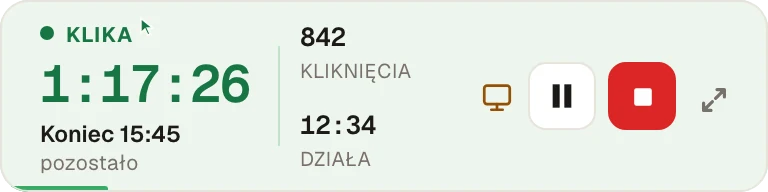
Dotknij myszy, a zrobi pauzę i wróci do pracy, gdy przestaniesz. Podczas pracy zwija się do małego paska, który możesz zaparkować w rogu ekranu.
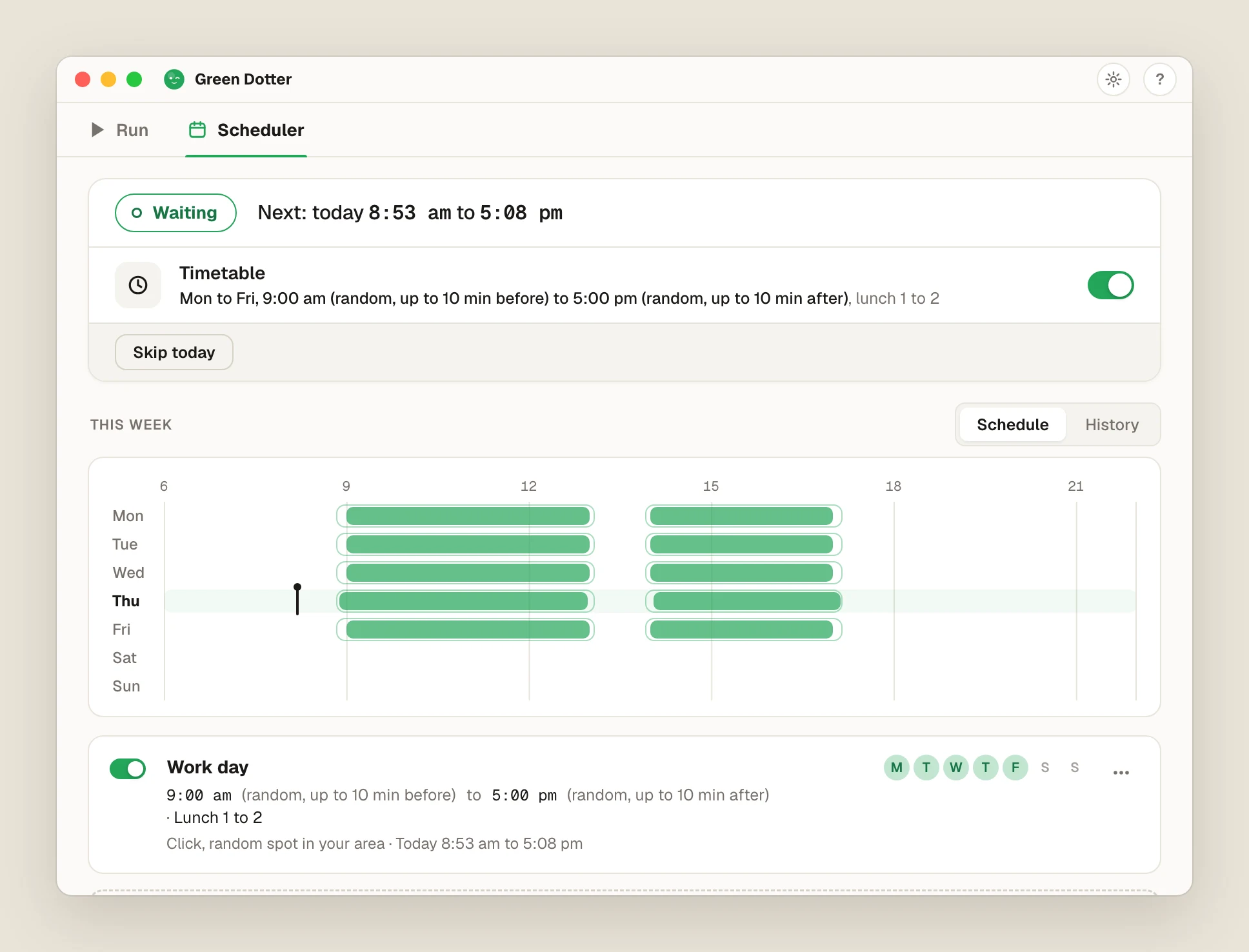
Wybierz dni i godziny, dodaj przerwę na lunch. Czasy startu i końca przesuwają się codziennie o kilka minut, więc nie wbija się co do sekundy na 9:00. Tygodniowy Harmonogram uruchamia i zatrzymuje Green Dotter w te dni, a ten klika albo rusza myszką. Każdy start i koniec może być dokładny albo losowy o kilka minut, które wybierzesz, do 30. Nową wartość losuje się codziennie.
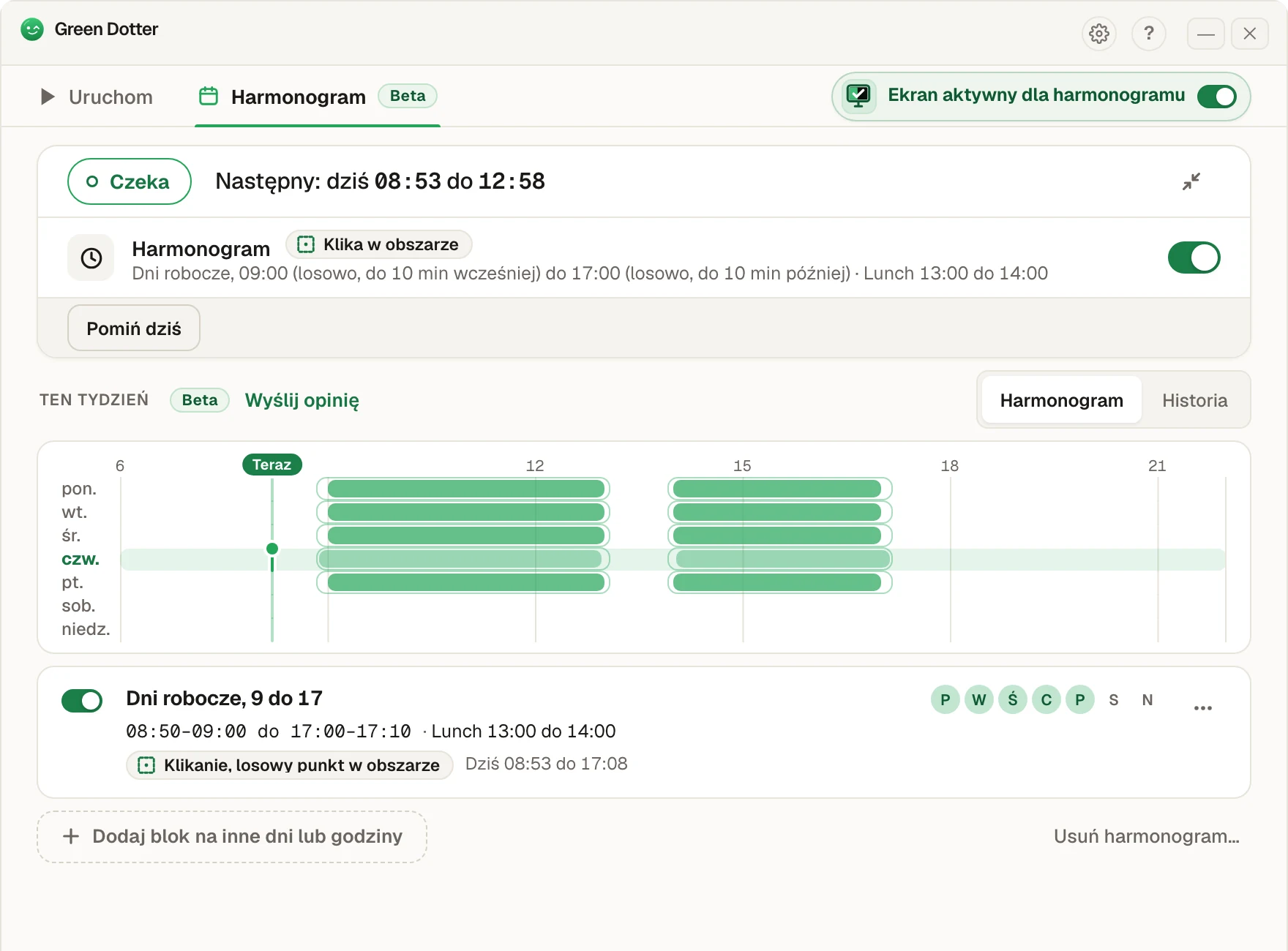
Działa bez ciebie przy klawiaturze. Green Dotter musi być uruchomiony (może siedzieć w zasobniku), a komputer włączony i zalogowany. Nie obudzi uśpionego komputera. Gdy ekran się zablokuje albo laptop uśnie, robi pauzę, aż wrócisz. To nowość, więc jeśli coś wygląda dziwnie, daj nam znać.
Webex obserwuje, czy na komputerze ktoś rusza myszką lub klawiaturą. Strony pomocy Cisco podają okno około 10 minut: jeśli tyle czasu nie dotkniesz żadnej z nich, status zmienia się z Dostępny na Nieaktywny, niezależnie od tego, czy patrzysz akurat na Webex.
Nie ma ustawienia, które wydłuży ten czas. Nie jest też związany z konkretnym spotkaniem ani czatem. To odczyt z całego komputera, więc wystarczy odejść od biurka, żeby coś przeczytać, odebrać telefon albo siedzieć na spotkaniu gdzie indziej.
Zamiast wierzyć dokumentacji Cisco na słowo, sprawdziliśmy to sami 24 września 2026: prawdziwa aplikacja Webex na komputer, prawdziwe konto, Windows. Bez żadnej aktywności status zmienił się na Nieaktywny gdzieś między 10 a 17 minutą, co zgadza się z 10 minutami podawanymi przez Cisco.
Potem wyzerowaliśmy status i uruchomiliśmy sesję Wiggle w Green Dotter. Po trzydziestu minutach nadal Dostępny, bez zmiany. Na Macu jeszcze tego nie testowaliśmy, ale Webex czyta tam ten sam rodzaj aktywności, a tryb Wiggle w Green Dotter na Macu już robi tę samą robotę w Slacku i Teams, więc spodziewamy się, że tam też zadziała.
Webex pozwala ręcznie ustawić status i dostępność. Artykuł pomocy Cisco na ten temat nazywa się Pokaż dostępność i statusy (po angielsku) i warto do niego zajrzeć, jeśli własny status ustawiasz pierwszy raz.
Ograniczenie: status ustawiony ręcznie działa obok automatycznego odczytu twojej aktywności przez Webex. Gdy minie czas bezczynności, Webex może zmienić status na Nieaktywny, niezależnie od tego, co masz ustawione. Przy pięciu minutach przerwy to wystarczy. Przy dłuższych prawdziwą robotę robi nie status ręczny, tylko aktywny komputer.
Tryb Wiggle to tu najprostszy wybór. Webex czyta ogólną aktywność komputera, a nie same kliknięcia, więc płynny ruch kursora jak ludzką ręką wystarcza i nic nie zostanie przypadkiem kliknięte w oknie rozmowy ani na czacie.
Obszary klikania są dla narzędzi, które do uznania cię za aktywnego wymagają kliknięcia. W Webex nie są konieczne, ale są pod ręką, jeśli wolisz klikanie albo używasz Green Dotter też do czegoś, co go potrzebuje.
Tak czy inaczej, gdy sam dotkniesz myszy albo klawisza, sesja od razu robi pauzę. Odejdź znowu, a rusza dalej. Tak samo działa to w Zoomie.
Harmonogram w Green Dotter (beta) sam startuje i się zatrzymuje w dni i o godzinach, które wybierzesz, więc działa przez cały twój dzień pracy i nie musisz pamiętać o Start. Jeśli chcesz, dodaj trochę losowości do godzin. Komputer musi być włączony i zalogowany, a Green Dotter uruchomiony (może siedzieć w zasobniku). Nie obudzi uśpionego komputera.
Działa i dla klikania, i dla Wiggle, a Historia pokazuje, co faktycznie się wydarzyło.

Green Dotter to narzędzie, nad którym masz kontrolę, a ta strona opisuje, co ono robi, a nie co masz z nim robić. Przed uruchomieniem czegokolwiek na urządzeniu służbowym lub zarządzanym sprawdź zasady pracodawcy dotyczące automatyzacji i narzędzi do statusu. Niczego przed nikim nie ukrywa, nie twierdzi, że jest niewykrywalny, i nie ominie zablokowanego ekranu ani urządzenia, którym zarządza twój dział IT.
Green Dotter jest dostępny na dwa oficjalne sposoby: zainstaluj go z Microsoft Store albo pobierz prosto z green-dotter.com. Nie trzeba konta, adresu e-mail ani subskrypcji.