Zoom Team Chat · Mac i Windows

Status w Zoomie zawsze aktywny

Według stron pomocy Zooma Team Chat ustawia status Nieobecny po około 15 minutach bezczynności, a w naszym teście trwało to bliżej 24. Tak czy inaczej sesja Wiggle w Green Dotter utrzymała status Dostępny przez całe pół godziny testu, i robi pauzę, gdy tylko sam dotkniesz myszy.

Opinie użytkowników
  • „Chcę po prostu podziękować. Uwielbiam tę aplikację.”

    Stany Zjednoczone, przetłumaczone

  • „Robi to, co obiecuje, i bardzo mi pomogła.”

    Brazylia, przetłumaczone

  • „Jest idealna! Uwielbiam ją. To prawdziwy ratunek.”

    Indie, przetłumaczone

  • „Dzięki za to świetne narzędzie.”

    Niemcy, przetłumaczone

  • „Naprawdę uwielbiam tę aplikację, jest wspaniała i cudowna. Nie mam żadnych zastrzeżeń!”

    Australia, przetłumaczone

  • „Zdecydowanie warto. Spełniła moje potrzeby.”

    Brazylia, przetłumaczone

  • „Nie mam o niej nic złego do powiedzenia. Używam jej od około dwóch tygodni i ją uwielbiam.”

    Stany Zjednoczone, przetłumaczone

Oficjalne pobieranie Green Dotter

Green Dotter jest dostępny na dwa oficjalne sposoby: zainstaluj go z Microsoft Store albo pobierz prosto z green-dotter.com. Nie trzeba konta, adresu e-mail ani subskrypcji.

Za darmo. Bez konta.Mac i WindowsSprawdzone na prawdziwym Zoomie, nie na wyczucie
Kompaktowy pasek Green Dotter na pulpicie. Klika w losowych punktach wewnątrz jednego bezpiecznego obszaru, który wskażesz, albo rusza myszką. Dotknij myszy, a zrobi pauzę i na ciebie poczeka. Puść ją, a pracuje dalej.

Ustawisz to w minutę.

Wybierz tryb i naciśnij Start. To cała robota.

Klikanie

Wybierz jedno dokładne miejsce albo narysuj ramkę, a Green Dotter kliknie gdzieś w jej środku. Kliknięcia wypadają w losowych odstępach w zakresie, który ustawisz, więc rytm nie jest mechaniczny.

Wiggle

Nie ma czego wybierać. Mysz lekko dryfuje, tak jak twoja, kiedy czytasz. Wybierz, jak długo, naciśnij Start i zostaw.
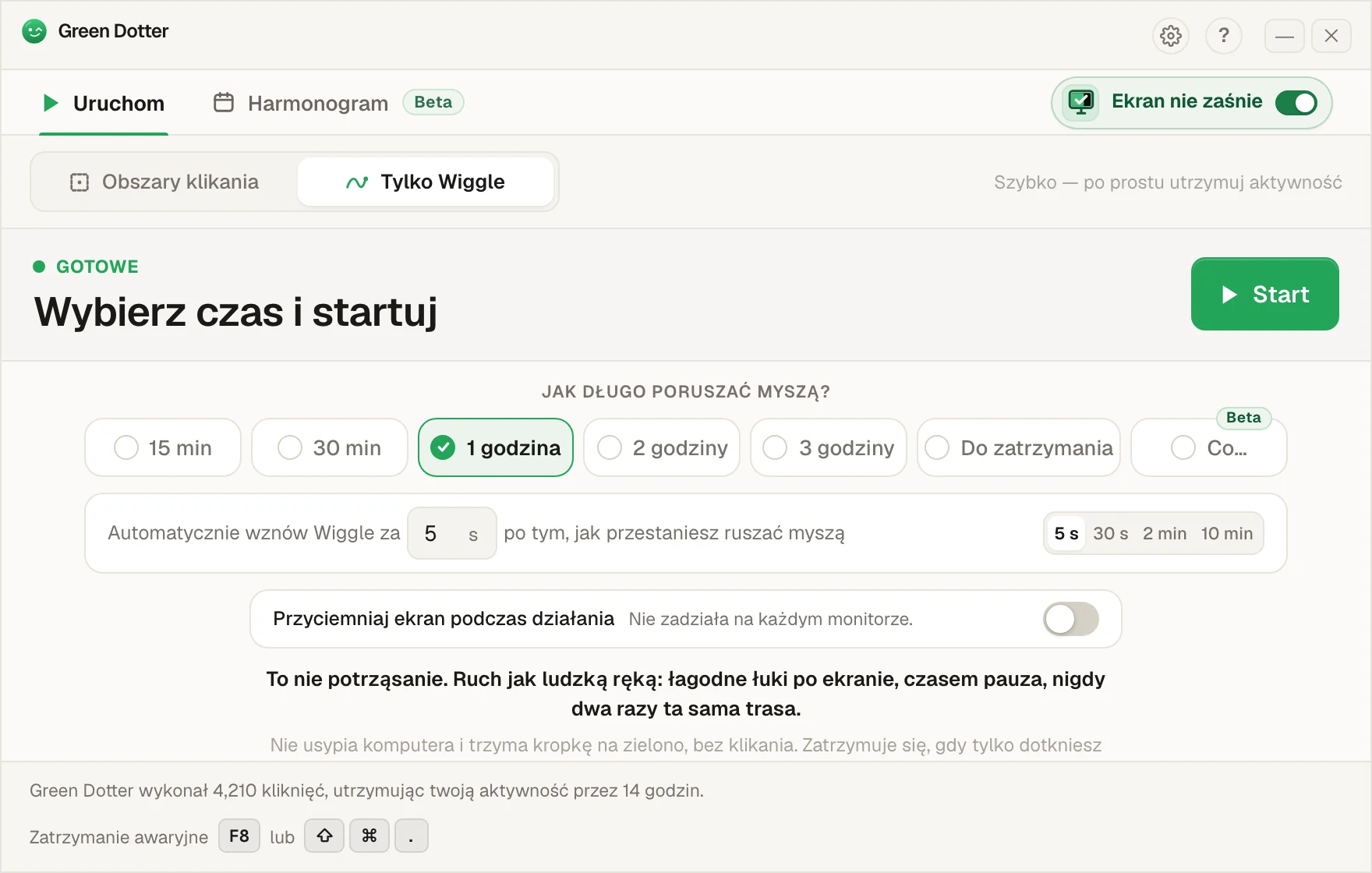
Główny ekran Green Dotter w trybie Tylko Wiggle. W rzędzie opcji są: 15 min, 30 min, 1 godzina, 2 godziny, 3 godziny, Do zatrzymania i Co…, z wybraną opcją 1 godzina, oraz zielony przycisk Start.

Ustępuje, gdy przejmujesz mysz.

Dotknij myszy, a zrobi pauzę i wróci do pracy, gdy przestaniesz. Podczas pracy zwija się do małego paska, który możesz zaparkować w rogu ekranu.
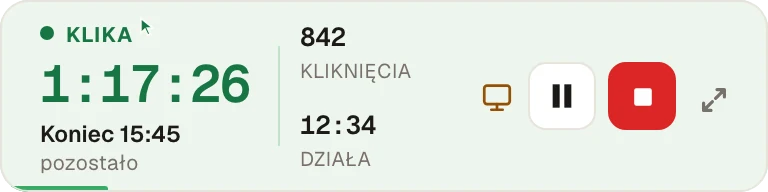
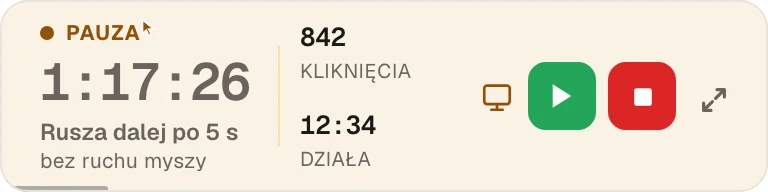
Kompaktowy pasek Green Dotter podczas klikania: pozostała 1 godzina 17 minut, koniec o 15:45, do tej pory 842 kliknięcia, z przyciskami pauzy i stopu. Ten sam pasek w kolorze bursztynowym po dotknięciu myszy: Pauza, czeka, aż puścisz mysz, z przyciskami wznowienia i stopu.
Beta · nowość w 2.10

Ustaw tydzień raz.

Wybierz dni i godziny, dodaj przerwę na lunch. Czasy startu i końca przesuwają się codziennie o kilka minut, więc nie wbija się co do sekundy na 9:00. Tygodniowy Harmonogram uruchamia i zatrzymuje Green Dotter w te dni, a ten klika albo rusza myszką. Każdy start i koniec może być dokładny albo losowy o kilka minut, które wybierzesz, do 30. Nową wartość losuje się codziennie.
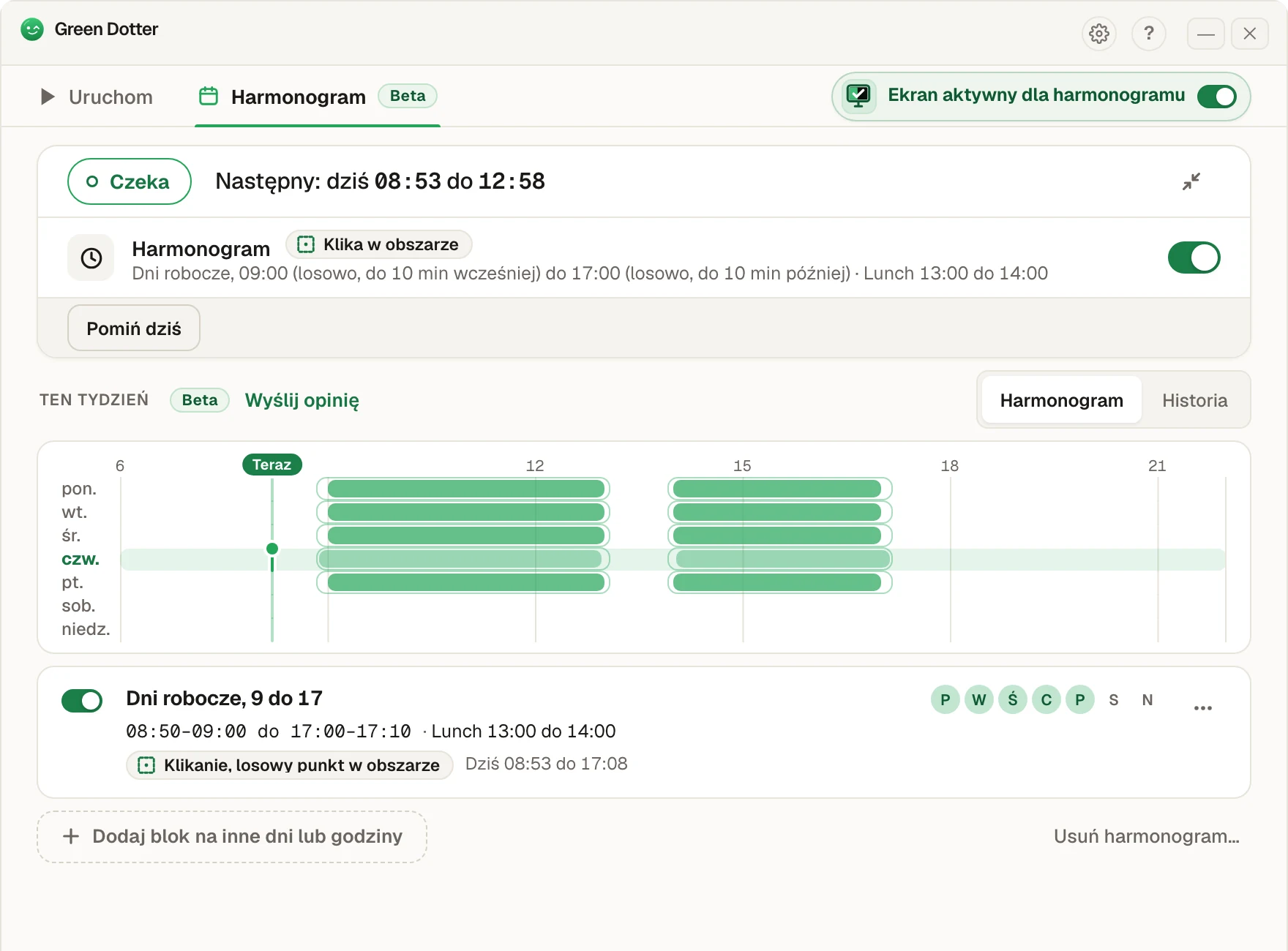
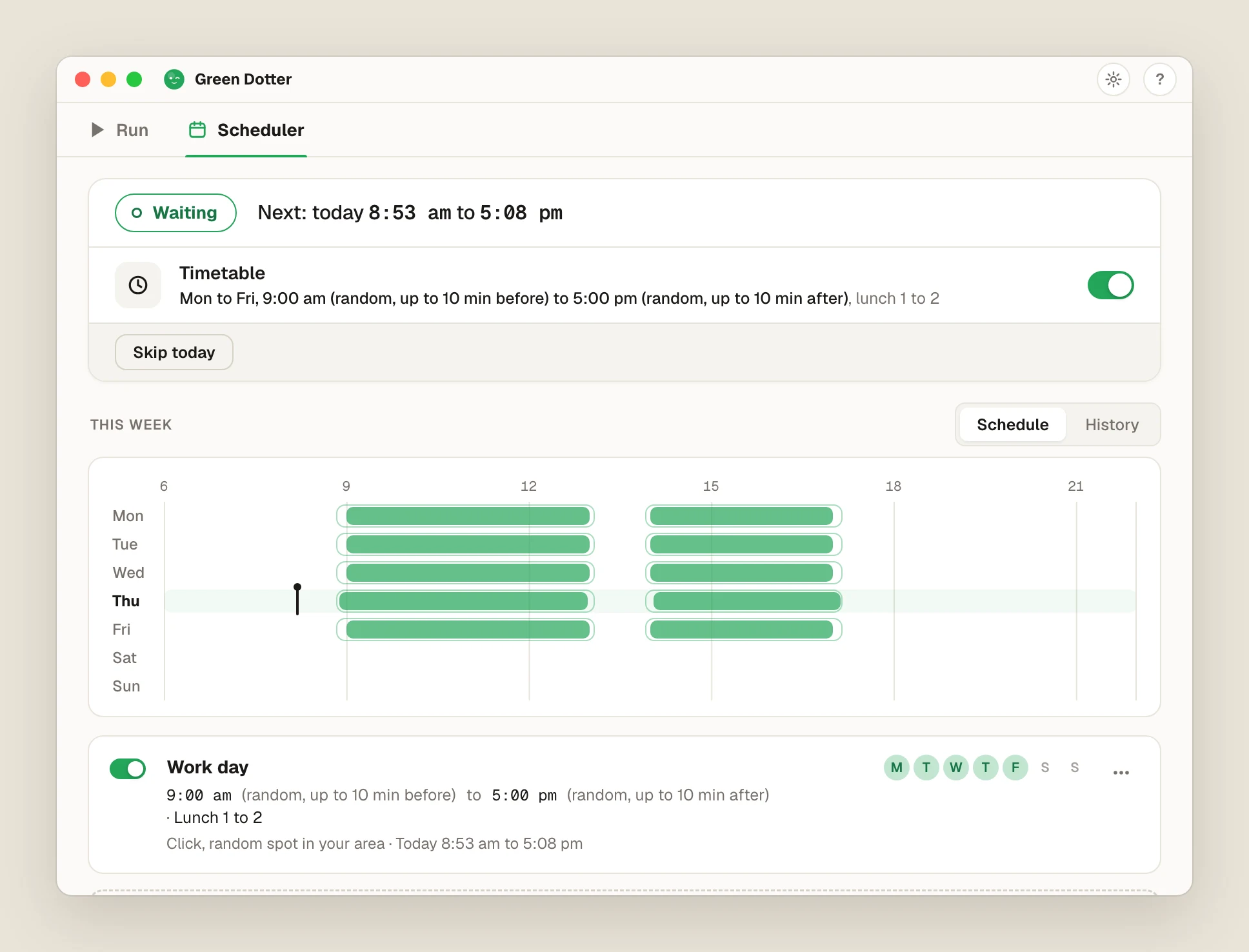
Karta Harmonogram w Green Dotter. Stan: Czeka, następny: dziś 8:53 do 17:08. Harmonogram od poniedziałku do piątku, 9:00 do 17:00, z losowym startem do 10 minut wcześniej i zatrzymaniem do 10 minut później, lunch od 13:00 do 14:00. Poniżej pasek tygodnia z zielonymi blokami w każdy dzień roboczy i przerwą na lunch.

Działa bez ciebie przy klawiaturze. Green Dotter musi być uruchomiony (może siedzieć w zasobniku), a komputer włączony i zalogowany. Nie obudzi uśpionego komputera. Gdy ekran się zablokuje albo laptop uśnie, robi pauzę, aż wrócisz. To nowość, więc jeśli coś wygląda dziwnie, daj nam znać.
Dlaczego Zoom Team Chat ustawia ci status Nieobecny?

Chodzi o Team Chat w Zoomie, czyli wiadomości i kanały, a nie o samą rozmowę wideo: rozmowa nie ma statusu bezczynności do utrzymania, ma go tylko Team Chat.

Strony pomocy Zooma podają domyślny czas 15 minut bez ruchu myszy i klawiatury, po którym status zmienia się na Nieobecny, a administrator na płatnym planie może ustawić od 2 do 60 minut. Zoom czyta ogólną aktywność komputera, a nie tę w samym Zoomie, więc wystarczy tyle czasu pracować w innej aplikacji.

Jak to sprawdzaliśmy

Sprawdziliśmy to sami 24 września 2026: prawdziwa aplikacja Zoom na komputer, Team Chat, prawdziwe konto, Windows. Bez żadnej aktywności status zmienił się na Nieobecny dopiero po około 24 minutach, czyli dłużej niż 15 minut z własnych stron Zooma.

Potem wyzerowaliśmy status i uruchomiliśmy sesję Wiggle w Green Dotter. Po trzydziestu minutach nadal Dostępny, bez zmiany. Na Macu jeszcze tego nie testowaliśmy, ale Zoom czyta ten sam rodzaj aktywności, który tryb Wiggle w Green Dotter na Macu już utrzymuje w Slacku i Teams, więc spodziewamy się, że tam też zadziała.

Ręczne ustawienie statusu w Zoomie

W profilu w Zoomie możesz ustawić własny status i ikonę. To rozsądny pierwszy krok na krótką przerwę.

Ograniczenie: status ręczny działa obok automatycznego odczytu twojej aktywności przez Zooma, a gdy minie czas bezczynności, Zoom może zmienić status na Nieobecny, niezależnie od tego, co masz ustawione. Przy pięciu minutach od biurka to wystarczy. Przy dłuższych utrzymuje cię jako Dostępnego nie status ręczny, tylko aktywny komputer.

Wiggle czy klikanie: co wybrać w Zoomie

Tryb Wiggle pasuje do Zooma najlepiej. Zoom czyta ogólną aktywność komputera, a nie kliknięcia w konkretnej aplikacji, więc płynny ruch kursora jak ludzką ręką wystarcza i nic nie zostanie przypadkiem kliknięte w czacie ani w oknie rozmowy.

Obszary klikania są dla ciebie, jeśli wolisz klikanie albo już używasz Green Dotter dla innej aplikacji, która wymaga kliknięcia, ale w Zoomie nie jest to konieczne.

Tak czy inaczej, gdy sam dotkniesz myszy albo klawisza, sesja od razu robi pauzę, a gdy znów odejdziesz, rusza dalej. Tak samo działa to w Webex.

Ustaw harmonogramBeta

Harmonogram w Green Dotter (beta) sam startuje i się zatrzymuje w dni i o godzinach, które wybierzesz, więc działa przez cały twój dzień pracy i nie musisz pamiętać o Start. Jeśli chcesz, dodaj trochę losowości do godzin. Komputer musi być włączony i zalogowany, a Green Dotter uruchomiony (może siedzieć w zasobniku). Nie obudzi uśpionego komputera.

Działa i dla klikania, i dla Wiggle, a Historia pokazuje, co faktycznie się wydarzyło.

Karta Harmonogram w Green Dotter, jasny motyw: stan Czeka, następny dziś 8:53 do 17:08, przełącznik harmonogramu z przyciskiem Pomiń dziś oraz pasek tygodnia z zielonymi blokami od poniedziałku do piątku, przerwą na lunch i pustymi weekendami
Twój tydzień w skrócie. Zielone bloki to dni i godziny, w których będzie działać.

Uwaga o zasadach w pracy

Green Dotter to narzędzie, nad którym masz kontrolę, a ta strona opisuje, co ono robi, a nie co masz z nim robić. Przed uruchomieniem czegokolwiek na urządzeniu służbowym lub zarządzanym sprawdź zasady pracodawcy dotyczące automatyzacji i narzędzi do statusu. Niczego przed nikim nie ukrywa, nie twierdzi, że jest niewykrywalny, i nie ominie zablokowanego ekranu ani urządzenia, którym zarządza twój dział IT.

Najczęstsze pytania

Nie. Ta strona dotyczy statusu Nieobecny w Team Chat, czyli komunikatorze w Zoomie. Spotkania, kamera i mikrofon to osobne rzeczy i Green Dotter nie ma z nimi nic wspólnego.
Nie. Green Dotter jest niezależną aplikacją i nie jest powiązany z Zoom Video Communications, nie jest przez tę firmę wspierany ani sponsorowany.
Testowaliśmy tylko aplikację Zoom na komputer, na Windows, 24 września 2026. Wersji w przeglądarce nie sprawdzaliśmy, więc niczego o niej nie twierdzimy.
Nie. Gdy ekran jest zablokowany, zarówno Mac, jak i Windows odrzucają symulowane działania, więc Green Dotter nie ruszy wskaźnikiem, a twój status w Zoomie i tak zmieni się na Nieobecny. Uruchom go, zanim odejdziesz, a nie po.
Tak. Od wersji 2.10 na karcie Harmonogram wybierasz dni oraz godziny startu i końca, a Green Dotter sam startuje i się zatrzymuje. Godziny mogą być dokładne albo trochę losowe, na przykład start do 10 minut przed 9:00 i koniec do 10 minut po 17:00. Możesz dodać przerwę na lunch, a całość działa i dla klikania, i dla Wiggle. To wersja beta.
Nie. Komputer musi być włączony i zalogowany, a Green Dotter uruchomiony (może siedzieć w zasobniku). Nie obudzi uśpionego komputera. Jeśli komputer uśnie albo ekran się zablokuje w trakcie zaplanowanego okresu, harmonogram robi pauzę i rusza dalej, gdy wrócisz, a karta Historia pokazuje przerwę.

Oficjalne pobieranie Green Dotter

Oficjalne pobieranie Green Dotter

Green Dotter jest dostępny na dwa oficjalne sposoby: zainstaluj go z Microsoft Store albo pobierz prosto z green-dotter.com. Nie trzeba konta, adresu e-mail ani subskrypcji.

Pobierz Green DotterKlika albo rusza myszką jak człowiek, gdzie i jak długo ustawisz, a gdy ruszysz myszką, sam się zatrzymuje. Za darmo na Maca i Windows.