Votre statut Zoom passe sur Absent tout seul : d'après les pages d'aide de Zoom, Team Chat vous marque absent après environ 15 minutes d'inactivité, et lors de notre propre test il a fallu plutôt 24. Dans les deux cas, une session Wiggle de Green Dotter vous a gardé Disponible pendant la demi-heure entière du test, et se met en pause dès que vous touchez vous-même la souris.
Green Dotter est disponible de deux façons officielles : installez-le depuis le Microsoft Store, ou téléchargez-le directement depuis green-dotter.com. Aucun compte, adresse e-mail ni abonnement requis.
Choisissez un mode, appuyez sur Démarrer. Et c'est tout.
Choisissez un endroit précis, ou dessinez un cadre et il clique quelque part à l'intérieur. Les clics tombent à des intervalles aléatoires dans la plage que vous réglez, pour que le rythme n'ait rien de mécanique.
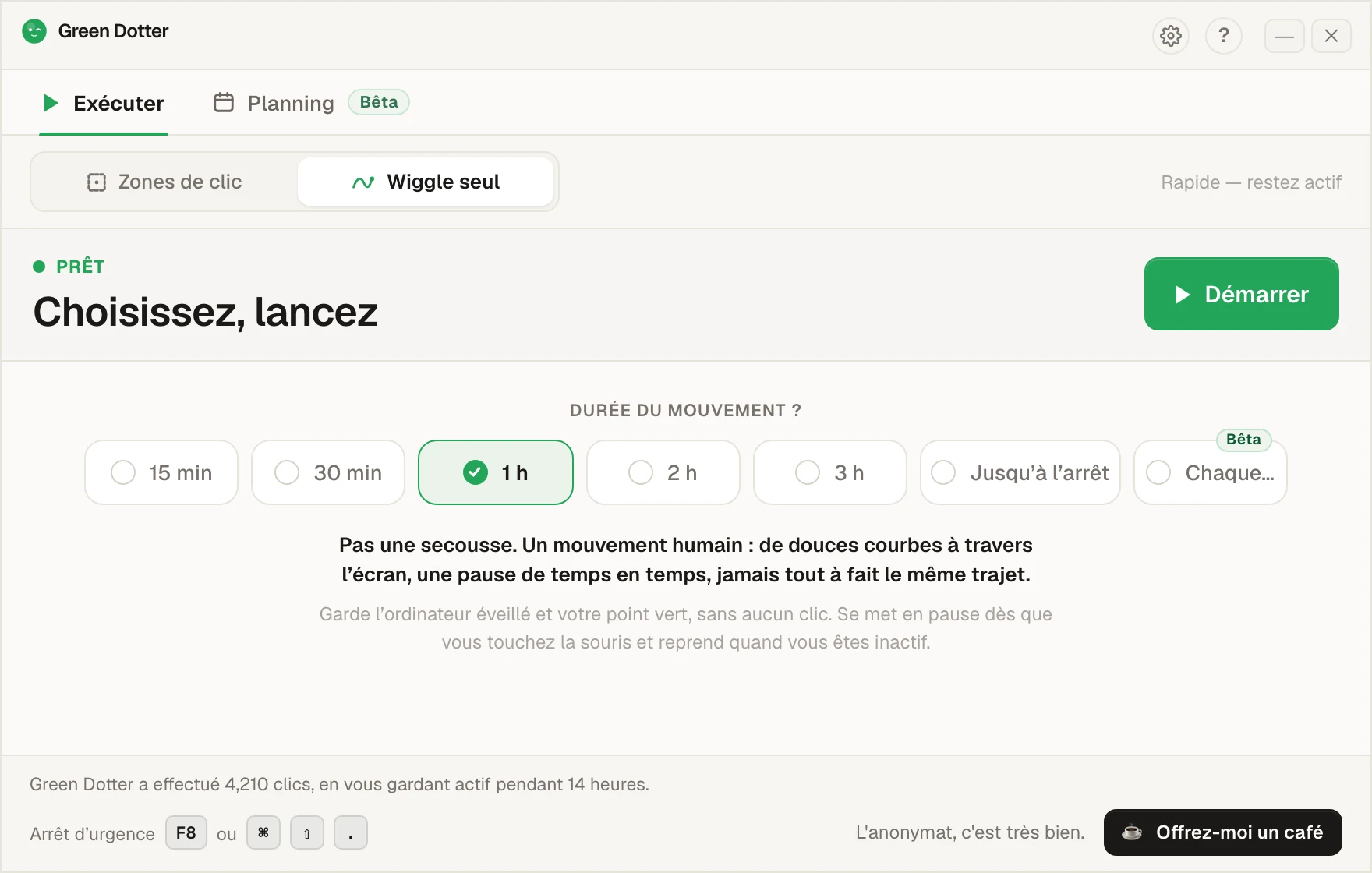
Rien à choisir. La souris dérive un peu, comme la vôtre quand vous lisez. Choisissez la durée, appuyez sur Démarrer et laissez faire.
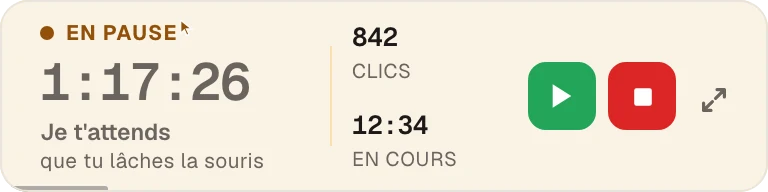
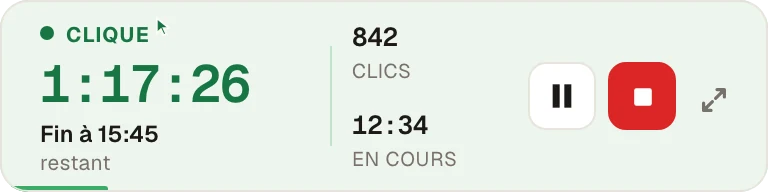
Touchez la souris et il se met en pause, puis reprend dès que vous arrêtez. Pendant qu'il tourne, il se replie en une petite barre que vous pouvez ranger dans un coin.
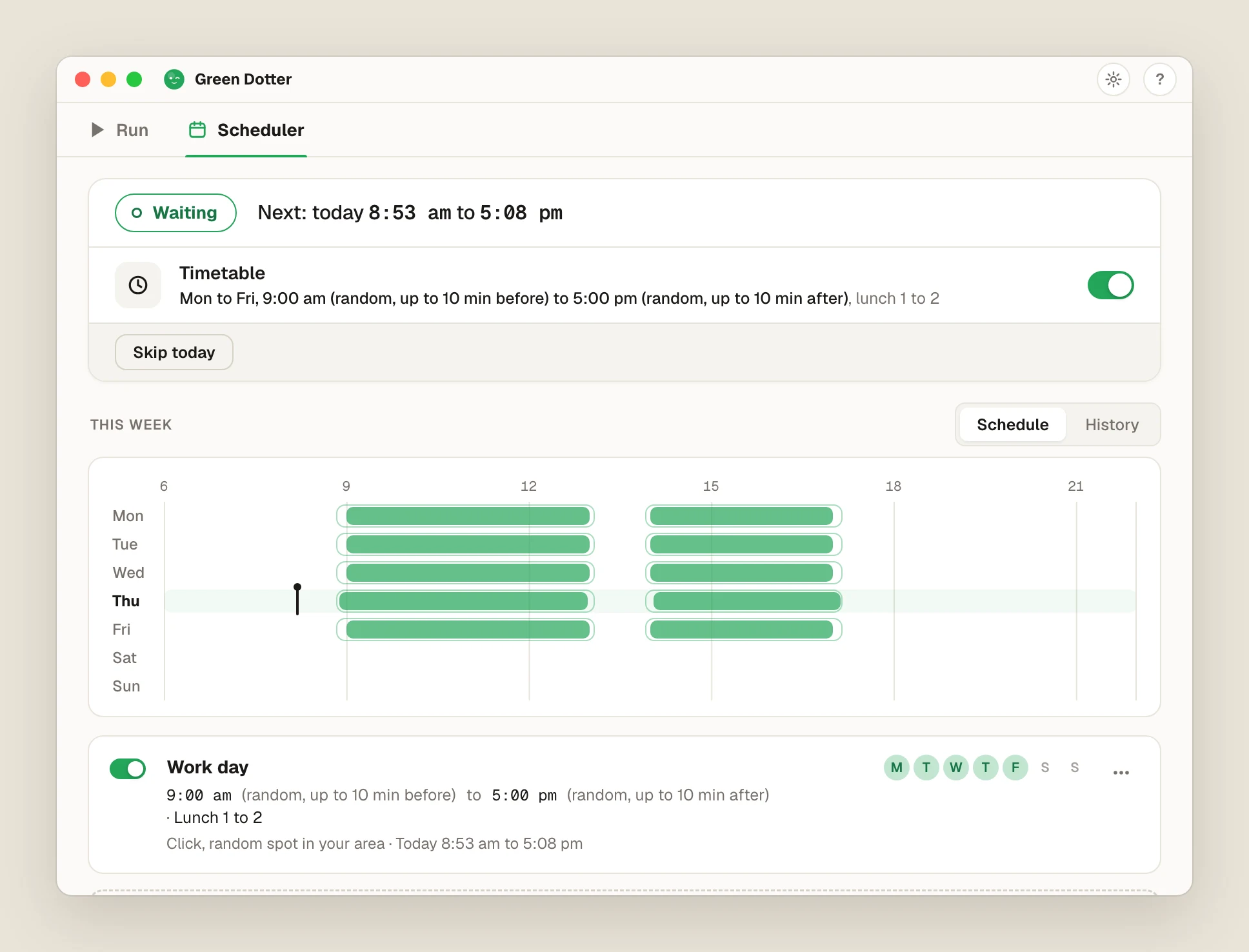
Choisissez vos jours et vos heures, ajoutez une pause déjeuner. Les heures de démarrage et d'arrêt bougent de quelques minutes chaque jour, pour que ça ne pointe pas à 9:00 pile. Le Planning hebdomadaire démarre et arrête ensuite Green Dotter ces jours-là, en cliquant ou en bougeant la souris. Chaque démarrage et chaque arrêt peut être exact, ou décalé au hasard de quelques minutes que vous choisissez, jusqu'à 30. Un nouveau décalage est tiré chaque jour.
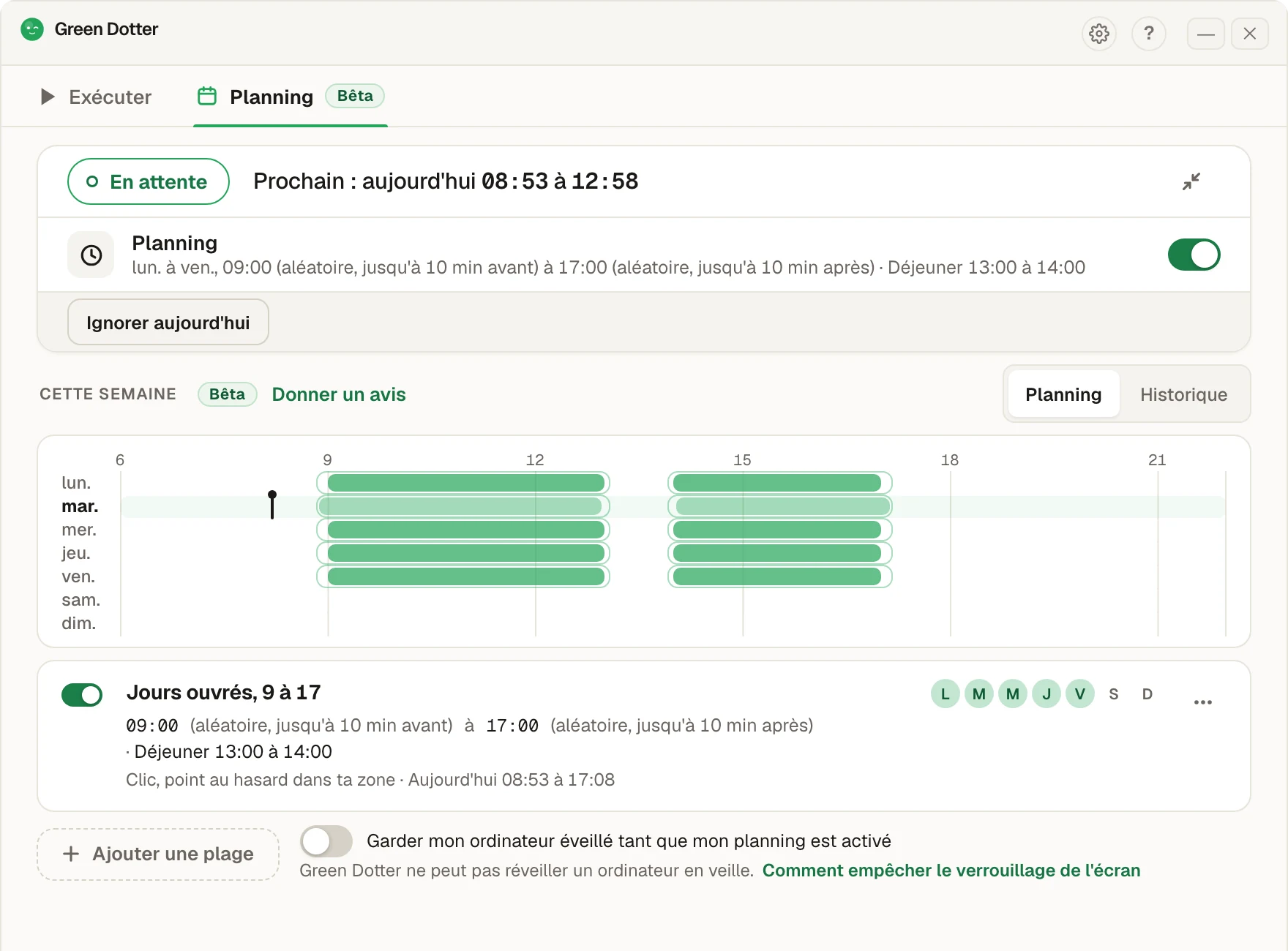
Ça tourne sans vous devant le clavier. Green Dotter doit être ouvert (réduit dans la zone de notification ou la barre des menus, ça suffit), et votre ordinateur allumé avec la session ouverte. Il ne peut pas réveiller un ordinateur en veille. Si l'écran se verrouille ou si le portable se met en veille, il se met en pause jusqu'à votre retour. C'est tout neuf, alors si quelque chose vous semble bizarre, dites-le-nous.
Il s'agit de Team Chat, la partie messagerie et canaux de Zoom, pas de l'appel vidéo lui-même : un appel n'a pas de statut d'inactivité à maintenir, seul Team Chat en a un.
Les pages d'aide de Zoom décrivent un délai par défaut de 15 minutes sans saisie au clavier ni à la souris avant que votre statut passe sur Absent, et un administrateur sur une offre payante peut le régler entre 2 et 60 minutes. Zoom lit l'activité générale de l'ordinateur, pas l'activité dans Zoom en particulier : travailler dans une autre appli aussi longtemps suffit donc à lui seul.
Nous l'avons fait nous-mêmes le 24 septembre 2026 : la vraie appli Zoom pour ordinateur, Team Chat, un vrai compte, sous Windows. Laissé tranquille, sans aucune saisie, le statut a mis environ 24 minutes à passer sur Absent, soit plus que les 15 minutes décrites par les pages de Zoom.
Nous l'avons ensuite remis à zéro et lancé une session Wiggle de Green Dotter. Trente minutes plus tard, toujours Disponible, aucun basculement. Nous n'avons pas encore refait le test sur Mac, mais ce que Zoom lit est le même genre d'activité que le mode Wiggle de Green Dotter entretient déjà pour Slack et Teams sur Mac, donc nous nous attendons à ce que ça tienne aussi.
Vous pouvez définir un statut et une icône personnalisés depuis votre profil dans Zoom, et c'est un premier réflexe raisonnable pour une courte pause.
Limite : un statut manuel cohabite avec la lecture automatique de votre activité par Zoom, et une fois le délai d'inactivité écoulé, Zoom peut vous passer sur Absent quoi que vous ayez saisi. C'est très bien pour cinq minutes loin du bureau. Pour plus longtemps, ce n'est pas le statut manuel qui vous garde Disponible, c'est la machine qui reste active.
Mode Wiggle seul est le bon choix pour Zoom. Zoom lit l'activité générale de l'ordinateur plutôt que des clics dans une appli précise, donc un déplacement fluide du curseur, comme à la main, suffit, et rien n'est cliqué par erreur dans un chat ou une fenêtre d'appel.
Zones de clic existe si vous préférez l'utiliser, ou si vous faites déjà tourner Green Dotter pour une autre appli qui a besoin d'un clic, mais ce n'est pas nécessaire pour Zoom.
Dans les deux cas, dès que vous touchez la souris ou une touche, la session se met en pause aussitôt, et elle reprend quand vous vous éloignez à nouveau. La même méthode marche pour Webex.
Le Planning de Green Dotter (bêta) peut démarrer et s'arrêter tout seul aux jours et aux heures que vous choisissez, pour qu'il soit actif pendant votre journée de travail sans que vous ayez à penser à appuyer sur Démarrer. Vous pouvez rendre les heures un peu aléatoires. L'ordinateur doit être allumé avec la session ouverte, et Green Dotter doit être lancé. Dans la zone de notification ou la barre des menus, ça suffit. Il ne peut pas réveiller un ordinateur en veille.
Ça marche avec le clic comme avec Wiggle, et l'onglet Historique montre ce qui s'est vraiment passé.

Green Dotter est un outil que vous contrôlez, et cette page décrit ce qu'il fait, pas ce que vous devriez en faire. Vérifiez la politique de votre employeur sur les outils d'automatisation et de statut avant de lancer quoi que ce soit sur un appareil professionnel ou géré. Il ne cache l'activité à personne, ne se prétend pas indétectable, et ne vous fera pas passer un écran verrouillé ni un appareil que votre service informatique contrôle.
Green Dotter est disponible de deux façons officielles : installez-le depuis le Microsoft Store, ou téléchargez-le directement depuis green-dotter.com. Aucun compte, adresse e-mail ni abonnement requis.