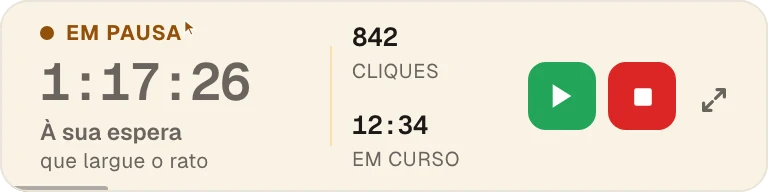
Zoom ausente? As páginas de ajuda do próprio Zoom dizem que o Team Chat marca você como Ausente depois de uns 15 minutos de inatividade; no nosso teste levou perto de 24. De qualquer jeito, uma sessão de Wiggle do Green Dotter manteve o status Disponível pela meia hora inteira em que ficou rodando, e pausa assim que você mesmo encosta no mouse.
O Green Dotter está disponível de duas formas oficiais: instale pela Microsoft Store ou baixe direto de green-dotter.com. Não precisa de conta, e-mail nem assinatura.
Escolha um modo e clique em Iniciar. É só isso.
Escolha um ponto exato ou desenhe uma caixa e ele clica em algum lugar lá dentro. Os cliques caem em intervalos aleatórios dentro da faixa que você definir, para o ritmo não ficar mecânico.
Nada para escolher. O mouse se mexe um pouco, do jeito que o seu faz enquanto você lê. Escolha por quanto tempo, clique em Iniciar e deixe rodando.
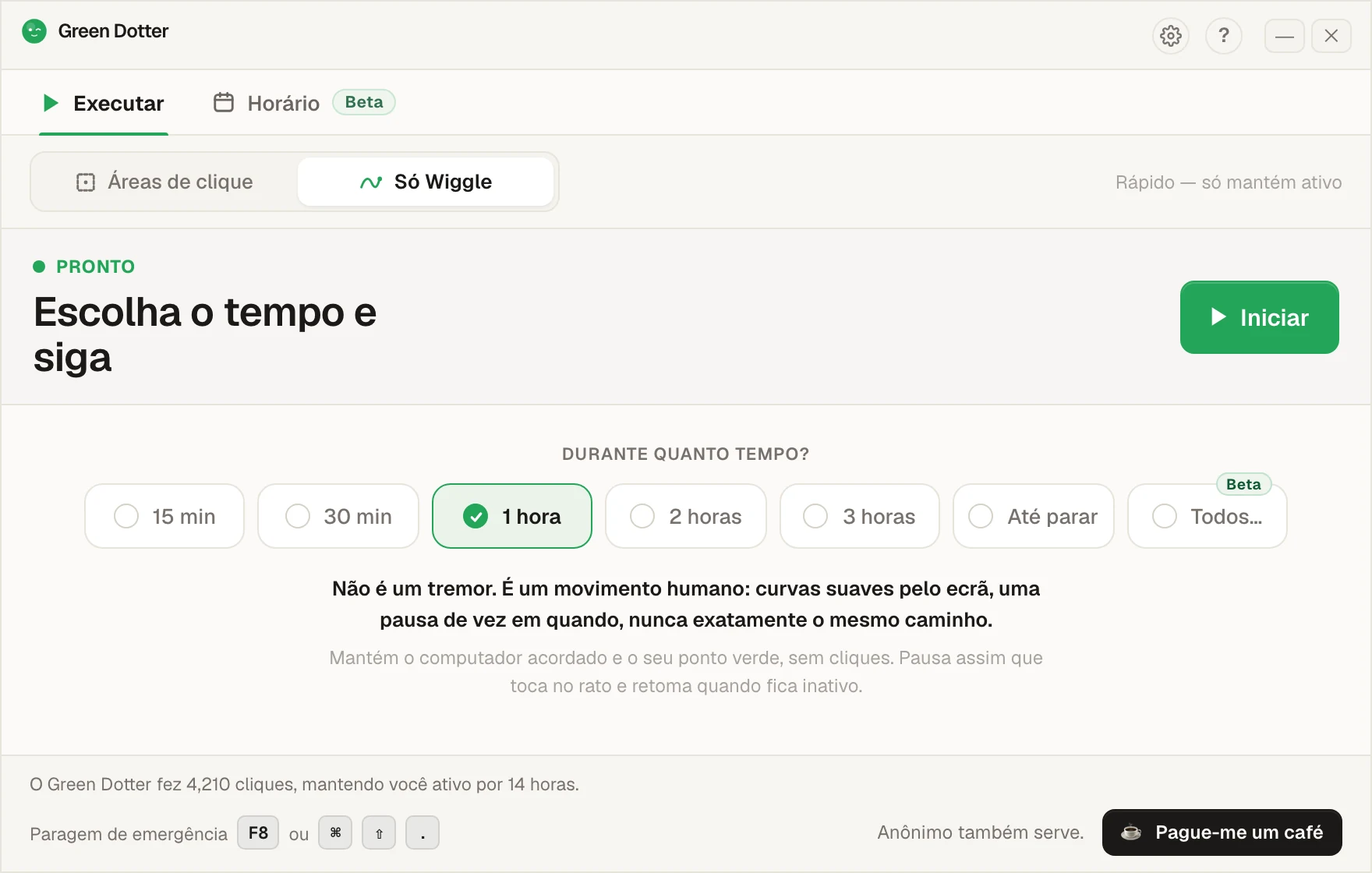
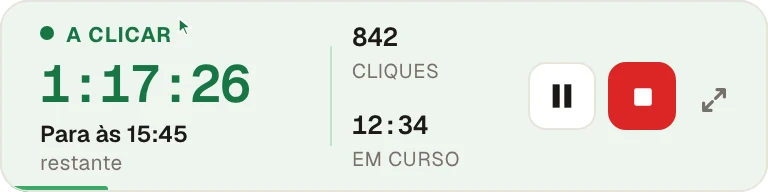
Encoste no mouse e ele pausa, depois continua assim que você parar. Enquanto roda, ele se recolhe numa barra pequena que você pode deixar num canto.
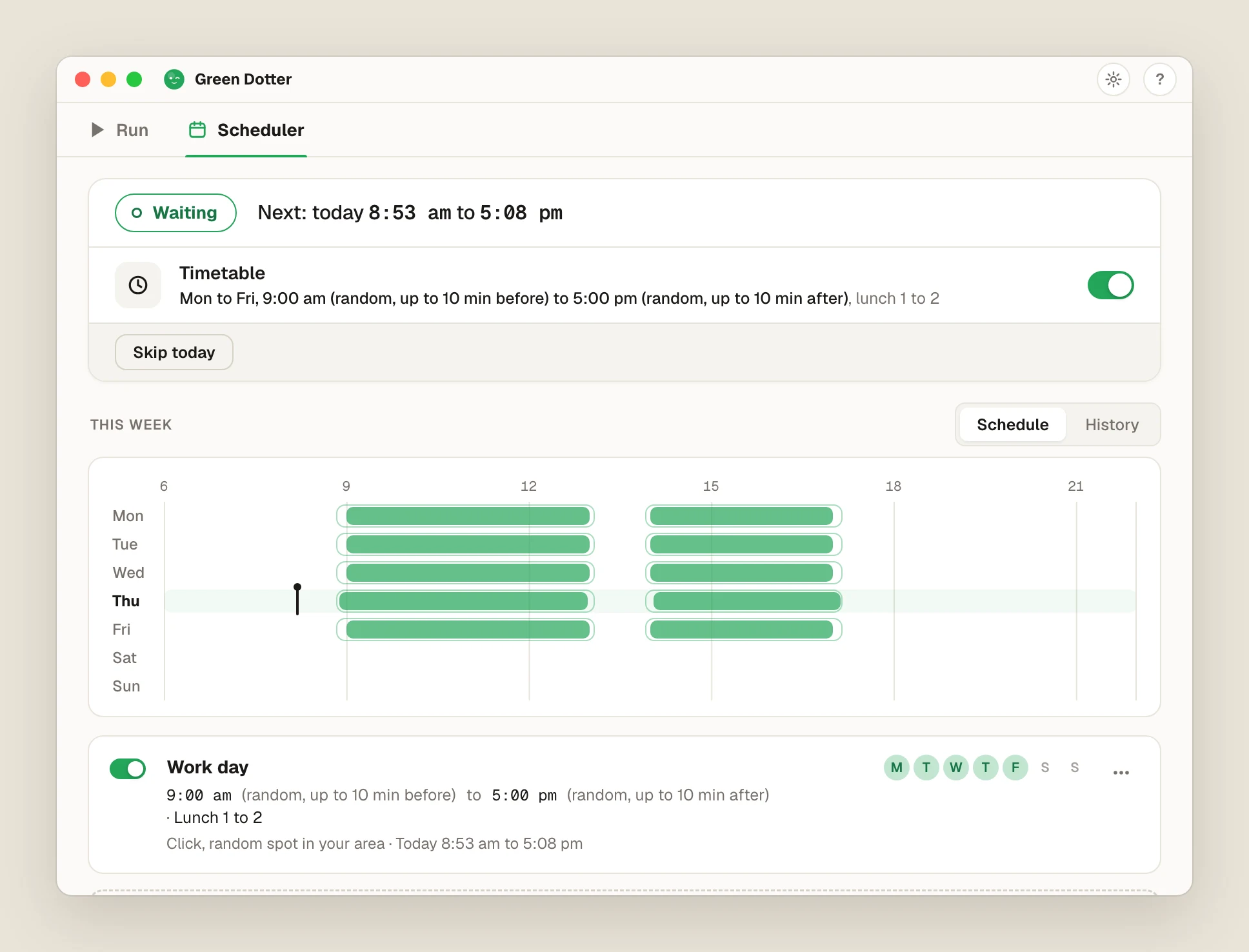
Escolha seus dias e horários, acrescente uma pausa para o almoço. Os horários de início e de fim variam alguns minutos todo dia, para não bater o ponto às 9:00 cravadas. O Horário semanal então liga e desliga o Green Dotter nesses dias, clicando ou mexendo o mouse. Cada início e cada fim pode ser exato, ou aleatório em alguns minutos que você escolhe, até 30. Ele sorteia um minuto novo todo dia.
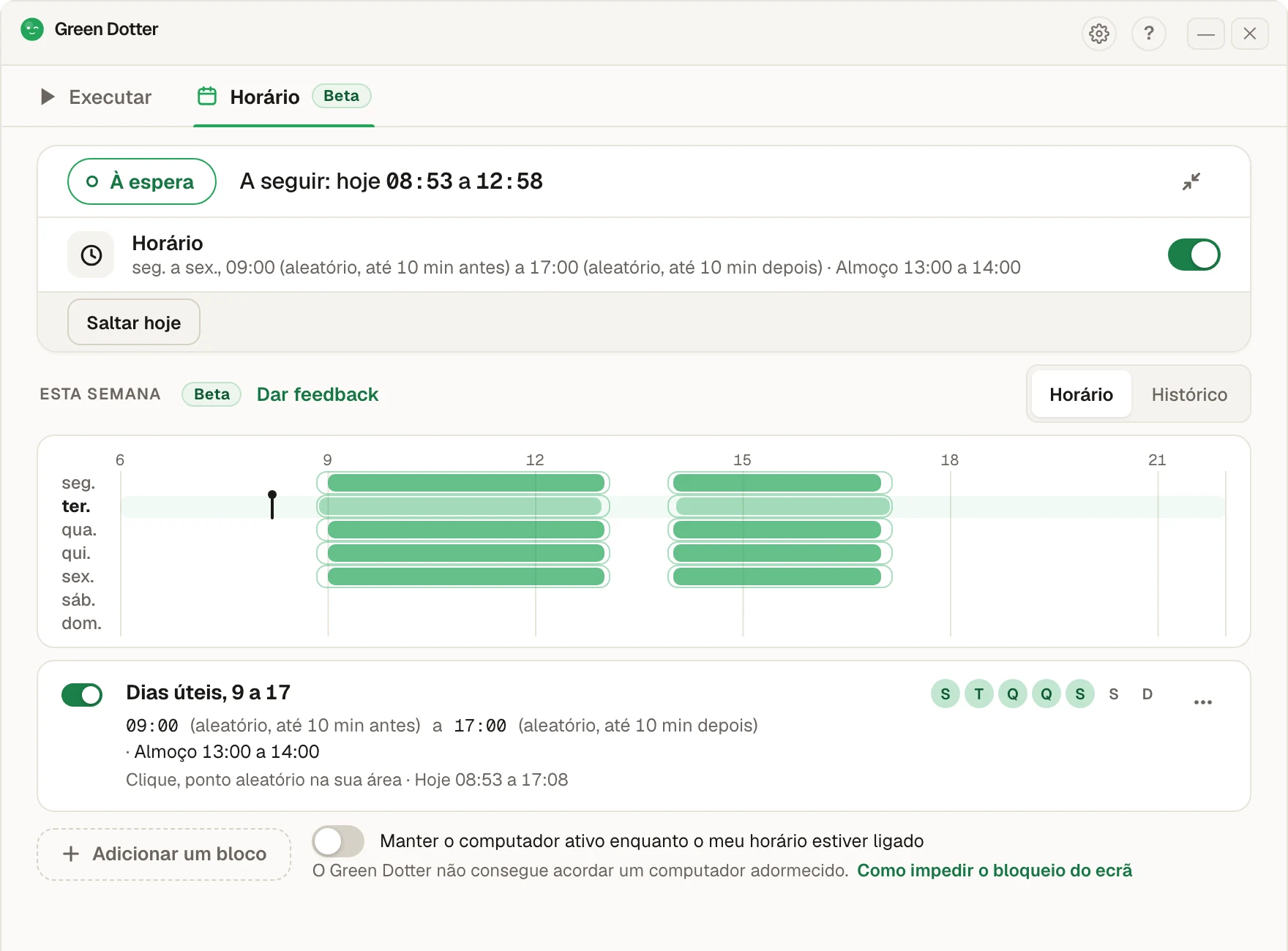
Ele roda sem você no teclado. O Green Dotter precisa estar aberto (na bandeja já basta), e o computador ligado e com você logado. Ele não consegue acordar um computador que está dormindo. Se a tela bloquear ou o notebook dormir, ele pausa até você voltar. É novo, então se algo parecer estranho, fale com a gente.
Esta página fala do Team Chat do Zoom, o lado de mensagens e canais do Zoom, não a videochamada em si: uma chamada não tem status de inatividade para manter ativo, só o Team Chat tem.
As páginas de ajuda do próprio Zoom descrevem um prazo padrão de 15 minutos sem teclado nem mouse até o seu status virar Ausente, e um administrador de um plano pago pode definir de 2 a 60 minutos. Ele lê a atividade geral do computador, não a atividade dentro do Zoom, então trabalhar em outro app por todo esse tempo já basta.
Fizemos o teste nós mesmos em 24 de setembro de 2026: o app do Zoom para computador de verdade, o Team Chat, uma conta real, no Windows. Deixado sozinho, sem nenhuma entrada, o status levou cerca de 24 minutos para virar Ausente, mais do que os 15 minutos que as páginas do próprio Zoom descrevem.
Depois reiniciamos o status e começamos uma sessão de Wiggle do Green Dotter. Trinta minutos depois, ainda Disponível, sem mudança. Ainda não fizemos o mesmo teste no Mac, mas o que o Zoom lê é o mesmo tipo de atividade que o modo Wiggle do Green Dotter já mantém ativa para Slack e Teams no Mac, então esperamos que funcione lá também.
Você pode definir um status personalizado e um ícone no seu perfil do Zoom, e é um primeiro passo razoável para uma pausa curta.
Limitação: um status manual convive com a leitura automática de atividade que o Zoom faz, e passado o prazo de inatividade o Zoom pode mudar você para Ausente, não importa o que você escreveu. Serve para cinco minutos longe da mesa. Para mais tempo, não é o status manual que mantém você Disponível; é a máquina continuar ativa.
Modo Wiggle é o ideal para o Zoom. Ele lê a atividade geral do computador, e não cliques dentro de um app específico, então um movimento suave do cursor, de jeito humano, já basta, e nada é clicado sem querer num chat ou numa janela de chamada.
Áreas de clique existe se você preferir usar, ou se já estiver rodando o Green Dotter para outro app que precisa mesmo de um clique, mas não é necessário para o Zoom.
De qualquer jeito, encostar no mouse ou numa tecla pausa a sessão na hora, e ela continua quando você sai de perto de novo. O mesmo vale para o Webex.
O Horário do Green Dotter (beta) pode ligar e desligar sozinho nos dias e horários que você escolher, então fica ligado durante o seu expediente sem você precisar lembrar de clicar em Iniciar. Deixe os horários um pouco aleatórios, se quiser. O computador precisa estar ligado e com você logado, e o Green Dotter precisa estar rodando. Na bandeja já basta. Ele não consegue acordar um computador que está dormindo.
Funciona tanto com clique quanto com Wiggle, e o Histórico mostra o que realmente aconteceu.

O Green Dotter é uma ferramenta sob o seu controle, e esta página descreve o que ele faz, não o que você deve fazer com ele. Confira a política da sua empresa sobre automação e ferramentas de status antes de rodar qualquer coisa num dispositivo de trabalho ou gerenciado. Ele não esconde atividade de ninguém nem se diz indetectável, e não leva você além de uma tela bloqueada ou de um dispositivo controlado pelo seu TI.
O Green Dotter está disponível de duas formas oficiais: instale pela Microsoft Store ou baixe direto de green-dotter.com. Não precisa de conta, e-mail nem assinatura.