Webex · Mac & Windows

Mantén tu estado de Webex activo

Webex pone tu estado en No activo tras unos 10 minutos sin teclado ni mouse. Probamos Green Dotter contra eso directamente: con una sesión de Wiggle, tu estado se mantiene Disponible el tiempo que fijes, y se pausa en cuanto tocas el mouse tú mismo.

Opiniones de usuarios
  • “Solo quería darte las gracias. Me encanta esta app.”

    Estados Unidos, traducido

  • “Cumple lo que promete y me ha ayudado mucho.”

    Brasil, traducido

  • “¡Es perfecto! Me encanta. Me has salvado la vida.”

    India, traducido

  • “Gracias por esta buena herramienta.”

    Alemania, traducido

  • “Me encanta esta app, es genial y maravillosa. ¡No tengo ninguna queja!”

    Australia, traducido

  • “Vale mucho la pena. Ha cubierto mis necesidades.”

    Brasil, traducido

  • “No tengo nada malo que decir. Llevo unas dos semanas usándola y me encanta.”

    Estados Unidos, traducido

Descarga oficial de Green Dotter

Green Dotter está disponible de dos formas oficiales: instálalo desde Microsoft Store o descárgalo directamente desde green-dotter.com. No se necesita cuenta, correo electrónico ni suscripción.

Gratis. No se requiere cuenta.Mac y WindowsProbado con Webex de verdad, no supuesto
La barra compacta de Green Dotter en un escritorio. Hace clic en puntos aleatorios dentro de una zona segura que elegiste, o mueve el mouse. Toca el mouse y se pausa, esperándote. Suéltalo y sigue.

Listo en un minuto.

Elige un modo y presiona Iniciar. Eso es todo.

Clic

Elige un punto exacto o dibuja un recuadro y hará clic en algún punto dentro de él. Los clics caen a intervalos aleatorios dentro del rango que fijes, para que el ritmo no sea mecánico.

Wiggle

Nada que elegir. El mouse se desliza un poco, como el tuyo mientras lees. Elige cuánto tiempo, presiona Iniciar y déjalo.
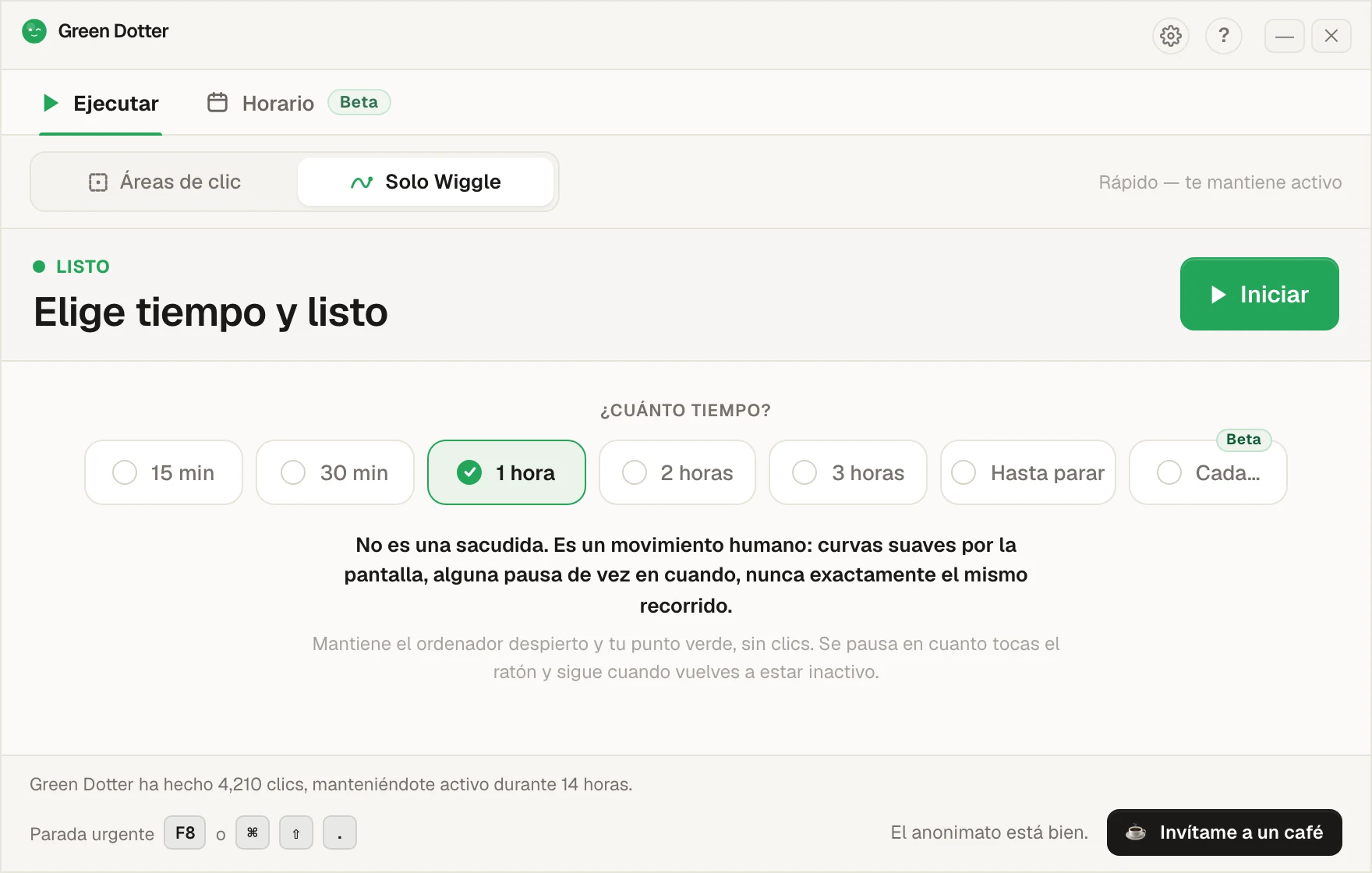
La pantalla principal de Green Dotter en «Solo Wiggle». Una fila de opciones ofrece «15 min», «30 min», «1 hora», «2 horas», «3 horas», «Hasta parar» y «Cada…», con «1 hora» elegida, y un botón verde Iniciar.

Se hace a un lado cuando tomas el control.

Toca el mouse y se pausa. Sigue en cuanto lo sueltas. Mientras funciona, se reduce a una barra pequeña que puedes dejar en una esquina.
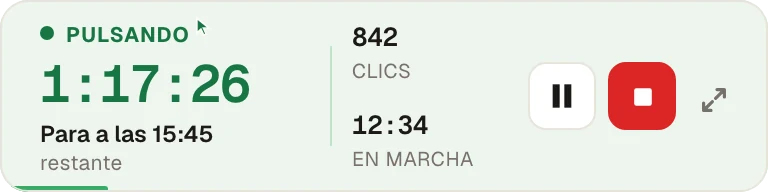
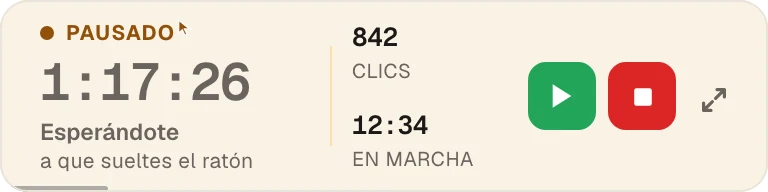
La barra compacta de Green Dotter mientras hace clic: quedan 1 hora y 17 minutos, para a las 15:45, 842 clics hasta ahora, con los botones Pausar y Parar. La misma barra en ámbar después de tocar el mouse: Pausado, esperando a que sueltes el mouse, con los botones Reanudar y Parar.
Beta · novedad de la 2.10

Configura la semana una sola vez.

Elige tus días y tus horas, y agrega una pausa para comer. Las horas de inicio y de parada cambian unos minutos cada día, para que no marque entrada a las 9:00 en punto. Después, el Horario semanal inicia y detiene Green Dotter esos días, con clics o con Wiggle. Cada inicio y cada parada puede ser exacto, o variar al azar unos minutos que tú eliges, hasta 30. Cada día sortea un minuto nuevo.
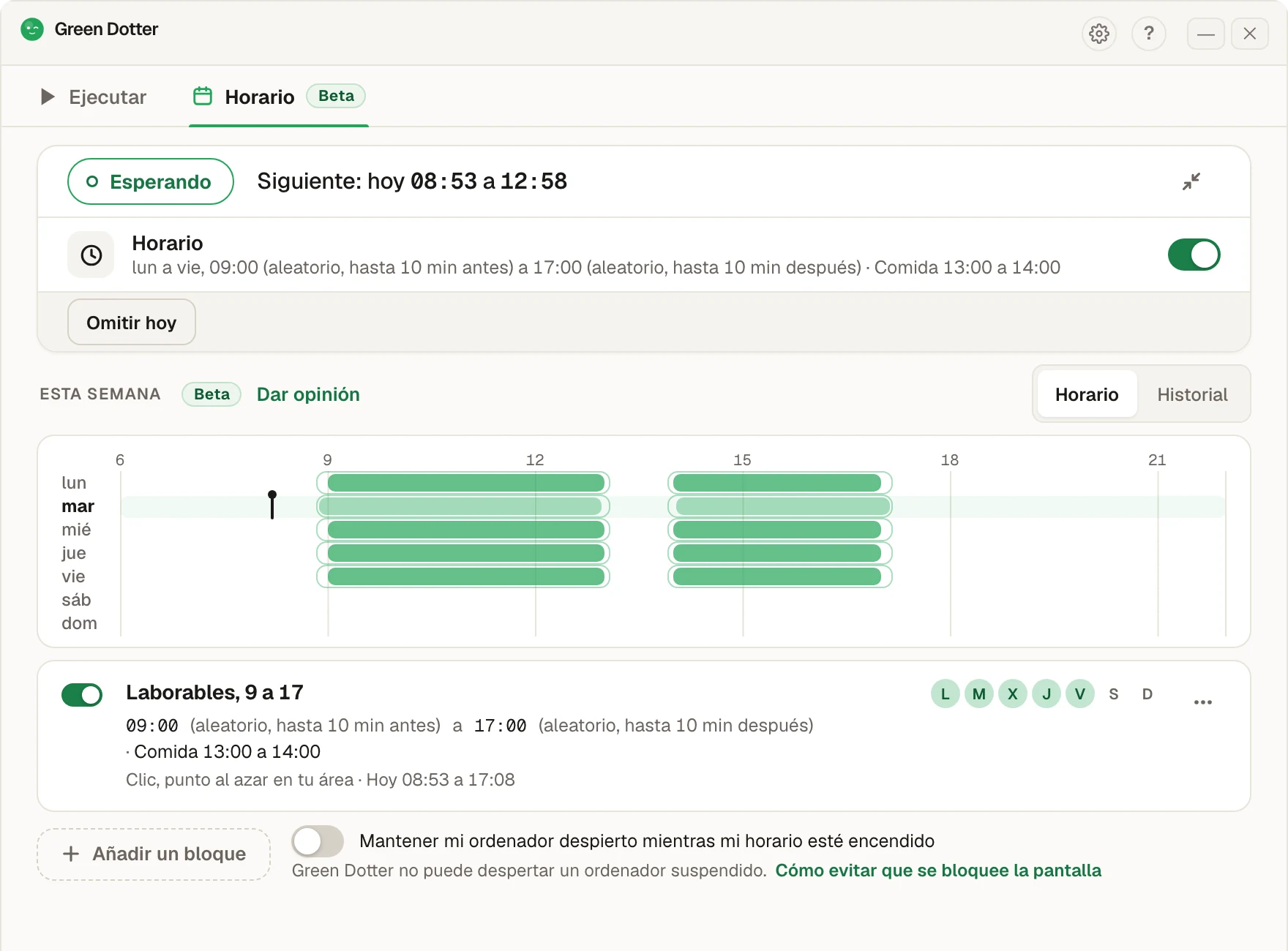
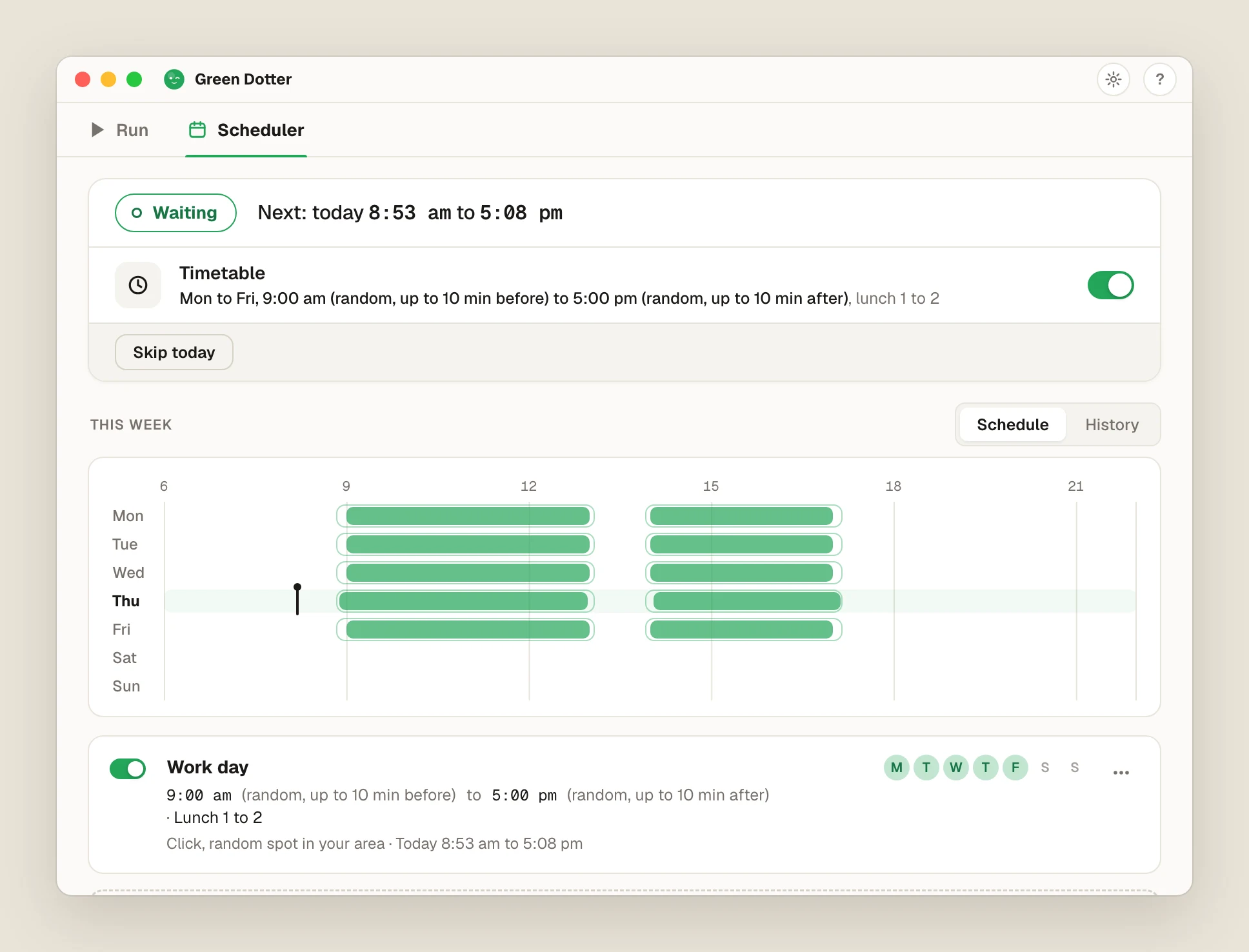
La pestaña «Horario» de Green Dotter. Estado «Esperando», próxima ejecución hoy de 08:53 a 17:08. Un horario de lunes a viernes, de 09:00 a 17:00, con inicio aleatorio hasta 10 minutos antes y parada hasta 10 minutos después, pausa para comer de 13:00 a 14:00. Debajo, una tira de la semana con barras verdes cada día laborable y un hueco a la hora de comer.

Funciona sin que estés frente al teclado. Green Dotter tiene que estar abierto (en la bandeja basta), y tu computadora encendida y con la sesión iniciada. No puede despertar una computadora suspendida. Si se bloquea la pantalla o la laptop se suspende, se pausa hasta que vuelvas. Es nuevo, así que si algo te parece raro, cuéntanos.
¿Por qué Webex te muestra como No activo (inactivo)?

Webex vigila la actividad de teclado y mouse de tu computadora. Las páginas de ayuda de Cisco fijan la ventana en unos 10 minutos: si pasas tanto tiempo sin tocar ninguno de los dos, tu estado pasa de Disponible a No activo, tengas o no Webex a la vista.

No hay ninguna opción para alargar esa ventana. Tampoco está atada a una reunión o a un chat en particular. Es una lectura de toda la máquina, así que alejarte del escritorio para leer algo, contestar una llamada en el teléfono o estar en una reunión en otro lado basta para activarla.

Cómo lo probamos

En lugar de creerle a ciegas a la documentación de Cisco, lo probamos nosotros el 24 de septiembre de 2026: la aplicación de escritorio de Webex real, una cuenta real, en Windows. Sin tocar nada, el estado pasó a No activo entre los 10 y los 17 minutos, en línea con la cifra de 10 minutos que publica Cisco.

Después lo reiniciamos y arrancamos una sesión de Wiggle de Green Dotter. Treinta minutos más tarde seguía Disponible, sin cambios. Todavía no hicimos la misma prueba en Mac, pero Webex lee el mismo tipo de actividad ahí, y el modo Wiggle de Green Dotter ya hace el mismo trabajo para Slack y Teams en Mac, así que esperamos que aguante también.

Poner tu estado a mano en Webex

Webex te da control manual sobre tu estado y tu disponibilidad. El artículo de ayuda de Cisco sobre esto se llama Ver disponibilidad de las personas (en inglés), y vale la pena echarle un vistazo si nunca pusiste un estado personalizado.

Limitación: un estado que pones a mano convive con la lectura automática que hace Webex de tu actividad. Cuando pasa la ventana de inactividad, Webex puede pasarte a No activo sin importar lo que hayas puesto. Para una pausa de cinco minutos da igual. Para algo más largo, el estado manual no hace el trabajo de verdad: lo que cuenta es mantener la máquina activa.

Wiggle o clic: cuál usar con Webex

Modo Wiggle es lo más sencillo aquí. Webex lee la actividad general de la computadora, no clics en concreto, así que un movimiento suave del cursor, al estilo humano, basta por sí solo, y no se hace clic sin querer dentro de una llamada ni de un chat.

Zonas de clic existe para herramientas que necesitan un clic para contar como actividad. No hace falta para Webex, pero está por si prefieres usarlo, o si también tienes Green Dotter corriendo para algo más que sí lo necesite.

Como sea, si tocas el mouse o una tecla, la sesión se pausa de inmediato. Si te alejas otra vez, retoma. Lo mismo sirve para Zoom.

Ponlo en un horarioBeta

El Horario de Green Dotter (beta) puede iniciarse y detenerse solo en los días y las horas que elijas, así está activo durante tu jornada sin que tengas que acordarte de pulsar Iniciar. Si quieres, haz que las horas varíen un poco al azar. La computadora tiene que estar encendida y con la sesión iniciada, y Green Dotter tiene que estar abierto. En la bandeja basta. No puede despertar una computadora suspendida.

Funciona con clics y con Wiggle, y el Historial muestra lo que pasó de verdad.

La pestaña «Horario» de Green Dotter, tema claro: estado «Esperando», «Siguiente: hoy 08:53 a 17:08», un interruptor del horario con el botón «Omitir hoy» y una tira de la semana con barras verdes de lunes a viernes, un hueco a la hora de comer y fines de semana vacíos
Tu semana de un vistazo. Las barras verdes son los días y las horas en que funcionará.

Una nota sobre las políticas de tu lugar de trabajo

Green Dotter es una herramienta que tú controlas, y esta página describe lo que hace, no lo que deberías hacer con ella. Revisa la política de tu empresa sobre automatización y herramientas de estado antes de usar nada en un dispositivo de trabajo o administrado. No oculta la actividad ante nadie ni dice ser indetectable, y no te hace pasar una pantalla bloqueada ni un dispositivo que controle tu área de TI.

Preguntas frecuentes

No. Green Dotter es una aplicación independiente y no está afiliada, avalada ni patrocinada por Cisco. Webex es una marca comercial de Cisco Systems.
Solo probamos la aplicación de escritorio de Webex, en Windows, el 24 de septiembre de 2026. No probamos webex.com en un navegador, y la presencia en el navegador suele funcionar distinto, así que no afirmamos nada al respecto.
No. Green Dotter solo mueve el mouse o hace clic en un área que tú eliges. No tiene nada que ver con leer, enviar ni marcar mensajes, y el modo Wiggle no hace clic en nada.
No. Con la pantalla bloqueada, tanto Mac como Windows rechazan la entrada simulada, así que Green Dotter no puede mover el puntero y tu estado de Webex pasará igual a No activo. Actívalo antes de alejarte, no después.
Sí. Desde la versión 2.10, la pestaña «Horario» te deja elegir los días y las horas de inicio y de parada, y Green Dotter se inicia y se detiene solo. Las horas pueden ser exactas o con algo de azar, por ejemplo un inicio hasta 10 minutos antes de las 9:00 y una parada hasta 10 minutos después de las 17:00. Puedes agregar una pausa para comer, y funciona tanto con clics como con Wiggle. Está en beta.
No. La computadora tiene que estar encendida y con la sesión iniciada, y Green Dotter tiene que estar abierto. En la bandeja basta. No puede despertar una computadora suspendida. Si la computadora se suspende o se bloquea la pantalla durante un tramo programado, el horario se pausa y sigue cuando vuelvas, y la pestaña «Historial» muestra la interrupción.

Descarga oficial de Green Dotter

Descarga oficial de Green Dotter

Green Dotter está disponible de dos formas oficiales: instálalo desde Microsoft Store o descárgalo directamente desde green-dotter.com. No se necesita cuenta, correo electrónico ni suscripción.

Consigue Green DotterHace clic o mueve el mouse como lo haría una persona, donde y durante el tiempo que tú decidas, y se detiene solo en cuanto mueves el mouse. Gratis para Mac y Windows.