Du willst deinen Webex-Status aktiv halten? Webex setzt dich nach etwa 10 Minuten ohne Tastatur- oder Mauseingabe auf „Nicht aktiv“. Wir haben das mit Green Dotter selbst getestet: Starte eine Wiggle-Sitzung, und dein Status bleibt so lange auf „Verfügbar“, wie du es einstellst. Sobald du die Maus selbst anfasst, pausiert sie.
Green Dotter gibt es auf zwei offiziellen Wegen: über den Microsoft Store installieren oder direkt von green-dotter.com herunterladen. Kein Konto, keine E-Mail-Adresse und kein Abo erforderlich.
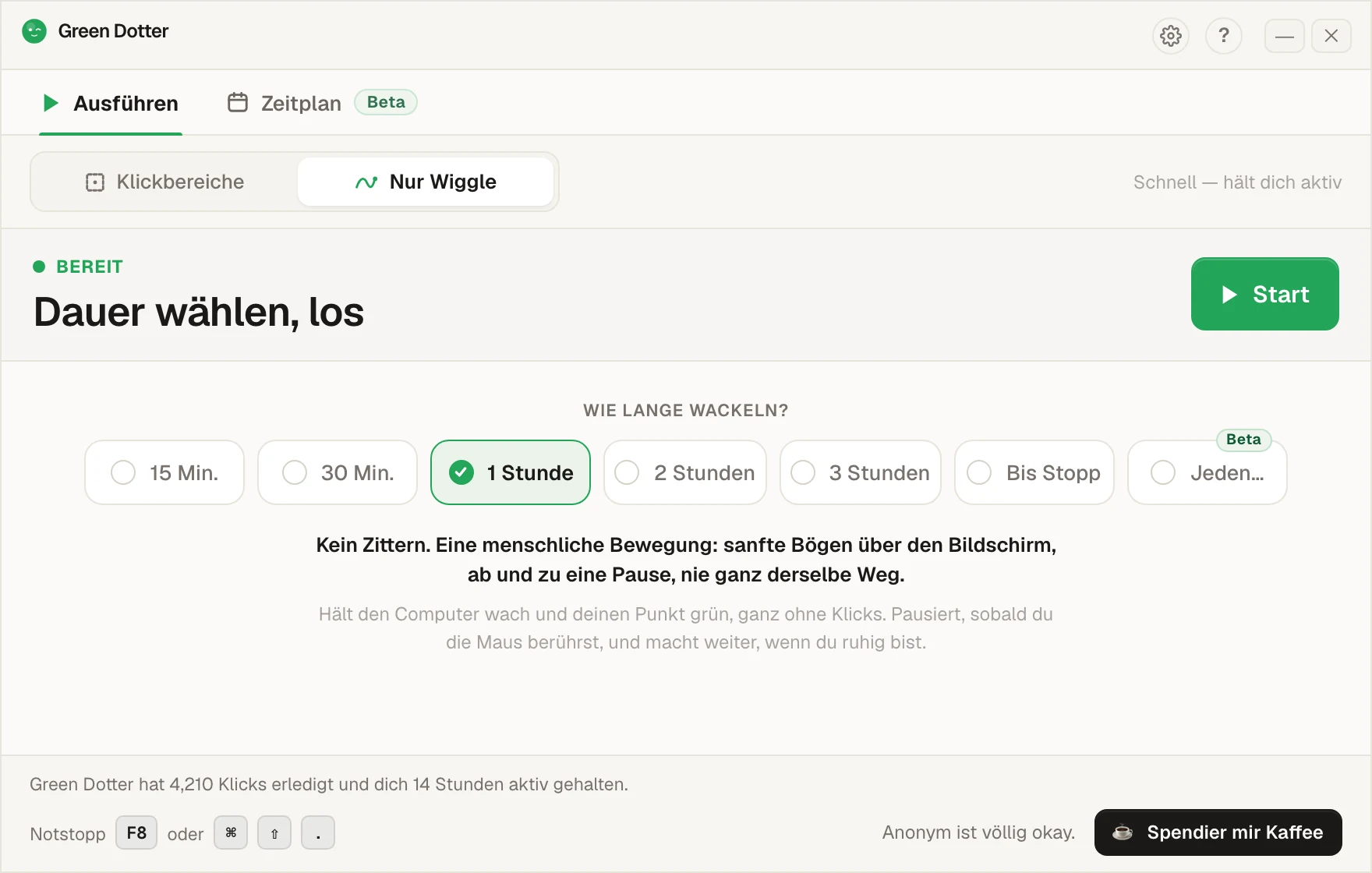
Wähl einen Modus und drück auf Start. Mehr ist es nicht.
Wähle eine feste Stelle oder zieh ein Kästchen auf, und es klickt irgendwo darin. Die Klicks kommen in zufälligen Abständen innerhalb der Spanne, die du einstellst, damit der Rhythmus nicht mechanisch wirkt.
Du musst nichts auswählen. Die Maus wandert ein bisschen, so wie deine, wenn du etwas liest. Wähl, wie lange, drück auf Start und lass es laufen.
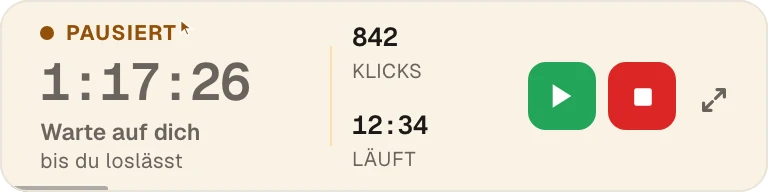
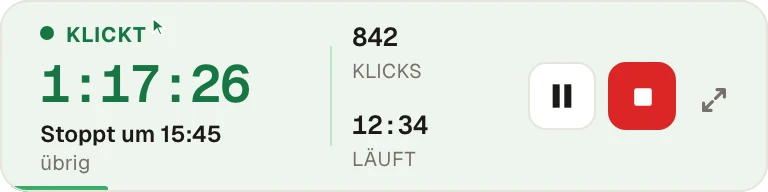
Fass die Maus an, und es pausiert. Hörst du auf, macht es weiter. Solange es läuft, klappt es zu einer kleinen Leiste zusammen, die du in eine Ecke schieben kannst.
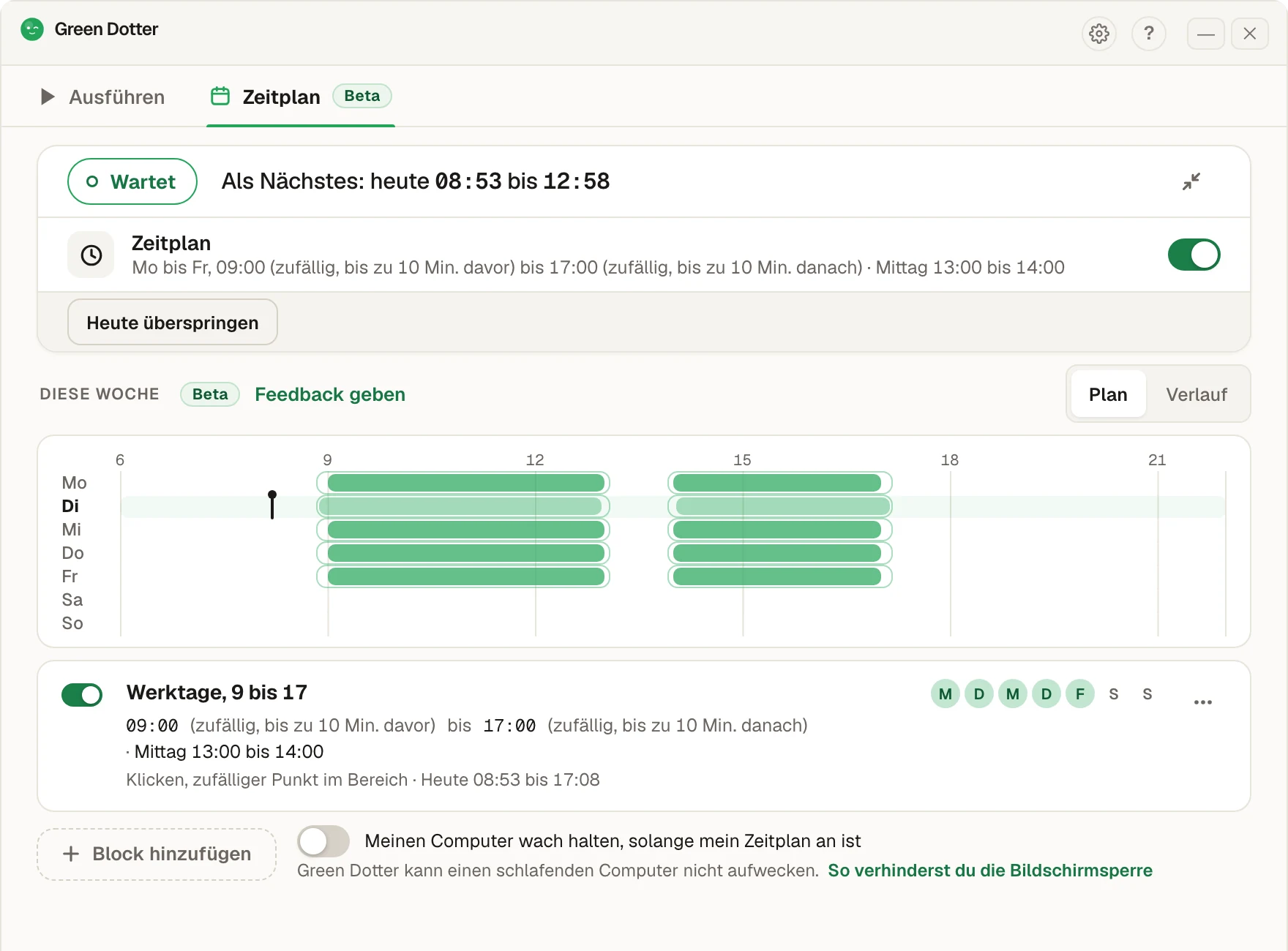
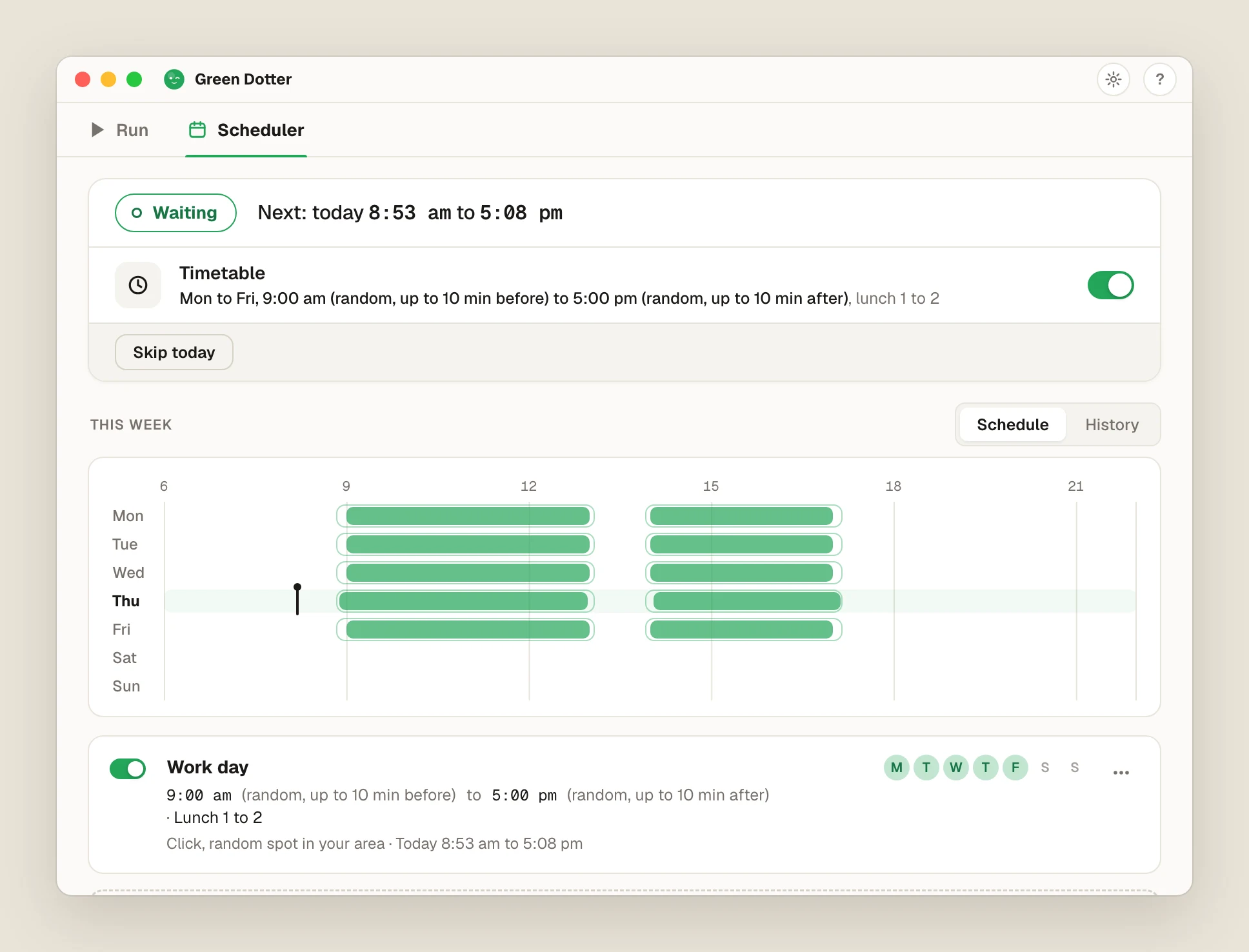
Wähl deine Tage und Zeiten, füg eine Mittagspause hinzu. Start und Ende verschieben sich jeden Tag um ein paar Minuten, damit es nicht Punkt 9:00 Uhr einstempelt. Der Wochen-Zeitplan startet und stoppt Green Dotter dann an diesen Tagen, mit Klicken oder Wiggle. Jeder Start und jedes Ende kann exakt sein oder um ein paar Minuten zufällig abweichen, die du selbst wählst, bis zu 30. Jeden Tag wird neu ausgelost.
Es läuft, auch wenn du nicht an der Tastatur sitzt. Green Dotter muss geöffnet sein (im Infobereich oder in der Menüleiste reicht), und dein Computer muss an und angemeldet sein. Einen schlafenden Computer kann es nicht aufwecken. Wenn der Bildschirm sich sperrt oder der Laptop einschläft, pausiert es, bis du zurück bist. Es ist neu. Wenn dir etwas komisch vorkommt, sag uns Bescheid.
Webex beobachtet deinen Computer auf Tastatur- und Mausaktivität. Laut den Hilfeseiten von Cisco liegt das Zeitfenster bei etwa 10 Minuten. Fasst du so lange keins von beiden an, springt dein Status von „Verfügbar“ auf „Nicht aktiv“, egal ob du gerade in Webex schaust oder nicht.
Dieses Zeitfenster lässt sich nicht verlängern. Es hängt auch an keinem bestimmten Meeting oder Chat. Gemessen wird der ganze Rechner. Wenn du also vom Schreibtisch weggehst, um etwas zu lesen, mit dem Handy zu telefonieren oder in einem Meeting woanders zu sitzen, reicht das schon.
Wir wollten Ciscos Dokumentation nicht einfach glauben und haben es am 24. September 2026 selbst getestet: mit der echten Webex-Desktop-App und einem echten Konto, unter Windows. Ohne jede Eingabe sprang der Status irgendwann zwischen 10 und 17 Minuten auf „Nicht aktiv“, passend zu den 10 Minuten, die Cisco angibt.
Danach haben wir den Status zurückgesetzt und eine Wiggle-Sitzung von Green Dotter gestartet. Dreißig Minuten später war er immer noch „Verfügbar“, ohne Wechsel. Auf dem Mac haben wir denselben Test noch nicht gemacht. Webex liest dort aber dieselbe Art von Aktivität, und der Wiggle-Modus von Green Dotter erledigt auf dem Mac schon dasselbe für Slack und Teams. Wir gehen deshalb davon aus, dass es dort auch klappt.
Webex lässt dich Status und Verfügbarkeit von Hand steuern. Der Hilfeartikel von Cisco dazu heißt „Webex-App | Verfügbarkeit der Leute anzeigen“. Ein Blick lohnt sich, falls du noch nie einen eigenen Status gesetzt hast.
Einschränkung: Ein von Hand gesetzter Status steht trotzdem neben der automatischen Auswertung deiner Aktivität durch Webex. Ist das Zeitfenster ohne Aktivität vorbei, kann Webex dich auf „Nicht aktiv“ setzen, egal was du eingetragen hast. Für eine Pause von fünf Minuten ist das in Ordnung. Bei längerer Zeit leistet nicht der Status die eigentliche Arbeit, sondern ein Rechner, der aktiv bleibt.
Der Wiggle-Modus ist hier die einfachste Wahl. Webex wertet die allgemeine Computeraktivität aus, nicht gezielt Klicks. Ein weicher, menschlicher Zeigerbogen reicht also allein, und im Anruffenster oder im Chat wird nichts aus Versehen angeklickt.
Klickbereiche gibt es für Tools, die ausdrücklich einen Klick brauchen, um dich als aktiv zu werten. Für Webex ist es nicht nötig, aber du kannst es nutzen, wenn du das lieber magst oder Green Dotter auch für etwas anderes läuft, das einen Klick braucht.
In beiden Fällen pausiert die Sitzung sofort, wenn du die Maus oder eine Taste anfasst. Gehst du wieder weg, macht sie weiter. Dasselbe funktioniert für Zoom.
Der Zeitplan von Green Dotter (Beta) kann an den Tagen und zu den Zeiten, die du wählst, von selbst starten und stoppen. So läuft er deinen Arbeitstag lang, ohne dass du an Start denken musst. Mach die Zeiten gern ein bisschen zufällig. Der Computer muss an und angemeldet sein, und Green Dotter muss laufen. Im Infobereich oder in der Menüleiste reicht. Einen schlafenden Computer kann es nicht aufwecken.
Es funktioniert mit Klicken und mit Wiggle, und im „Verlauf“ siehst du, was wirklich passiert ist.

Green Dotter ist ein Werkzeug, das du selbst steuerst. Diese Seite beschreibt, was es tut, nicht was du damit tun solltest. Prüfe die Richtlinien deines Arbeitgebers zu Automatisierung und Status-Tools, bevor du etwas auf einem Arbeits- oder verwalteten Gerät laufen lässt. Es versteckt Aktivität vor niemandem, behauptet nicht, unauffindbar zu sein, und bringt dich nicht an einem gesperrten Bildschirm oder einem Gerät vorbei, das deine IT kontrolliert.
Green Dotter gibt es auf zwei offiziellen Wegen: über den Microsoft Store installieren oder direkt von green-dotter.com herunterladen. Kein Konto, keine E-Mail-Adresse und kein Abo erforderlich.