Alternatywa dla Move Mouse · Mac i Windows

Alternatywa dla Move Mouse, która działa też na Macu

Move Mouse to solidne narzędzie na Windows. Green Dotter obsługuje Maca i Windows, dodaje klikanie w wybrane miejsce i schodzi ci z drogi, gdy naprawdę pracujesz.

Opinie użytkowników
  • „Chcę po prostu podziękować. Uwielbiam tę aplikację.”

    Stany Zjednoczone, przetłumaczone

  • „Robi to, co obiecuje, i bardzo mi pomogła.”

    Brazylia, przetłumaczone

  • „Jest idealna! Uwielbiam ją. To prawdziwy ratunek.”

    Indie, przetłumaczone

  • „Dzięki za to świetne narzędzie.”

    Niemcy, przetłumaczone

  • „Naprawdę uwielbiam tę aplikację, jest wspaniała i cudowna. Nie mam żadnych zastrzeżeń!”

    Australia, przetłumaczone

  • „Zdecydowanie warto. Spełniła moje potrzeby.”

    Brazylia, przetłumaczone

  • „Nie mam o niej nic złego do powiedzenia. Używam jej od około dwóch tygodni i ją uwielbiam.”

    Stany Zjednoczone, przetłumaczone

Oficjalne pobieranie Green Dotter

Green Dotter jest dostępny na dwa oficjalne sposoby: zainstaluj go z Microsoft Store albo pobierz bezpośrednio z green-dotter.com. Nie potrzeba konta, adresu e-mail ani subskrypcji.

Samodzielna aplikacja, ok. 3,5 MBMac i WindowsZa darmo. Bez konta.
Kompaktowy pasek Green Dotter na pulpicie. Klika w losowych punktach wskazanego przez ciebie bezpiecznego obszaru albo porusza myszą. Dotknij myszy, a robi pauzę i czeka na ciebie. Puść ją, a rusza dalej.

Gotowe w minutę.

Wybierz tryb i naciśnij Start. To cała robota.

Klikanie

Wybierz jeden dokładny punkt albo narysuj ramkę, a Green Dotter będzie klikać gdzieś w jej wnętrzu. Kliknięcia wypadają w losowych odstępach w ustawionym zakresie, więc rytm nie jest mechaniczny.

Wiggle

Niczego nie wybierasz. Mysz dryfuje odrobinę, tak jak twoja, gdy czytasz. Wybierz, na jak długo, naciśnij Start i zostaw.
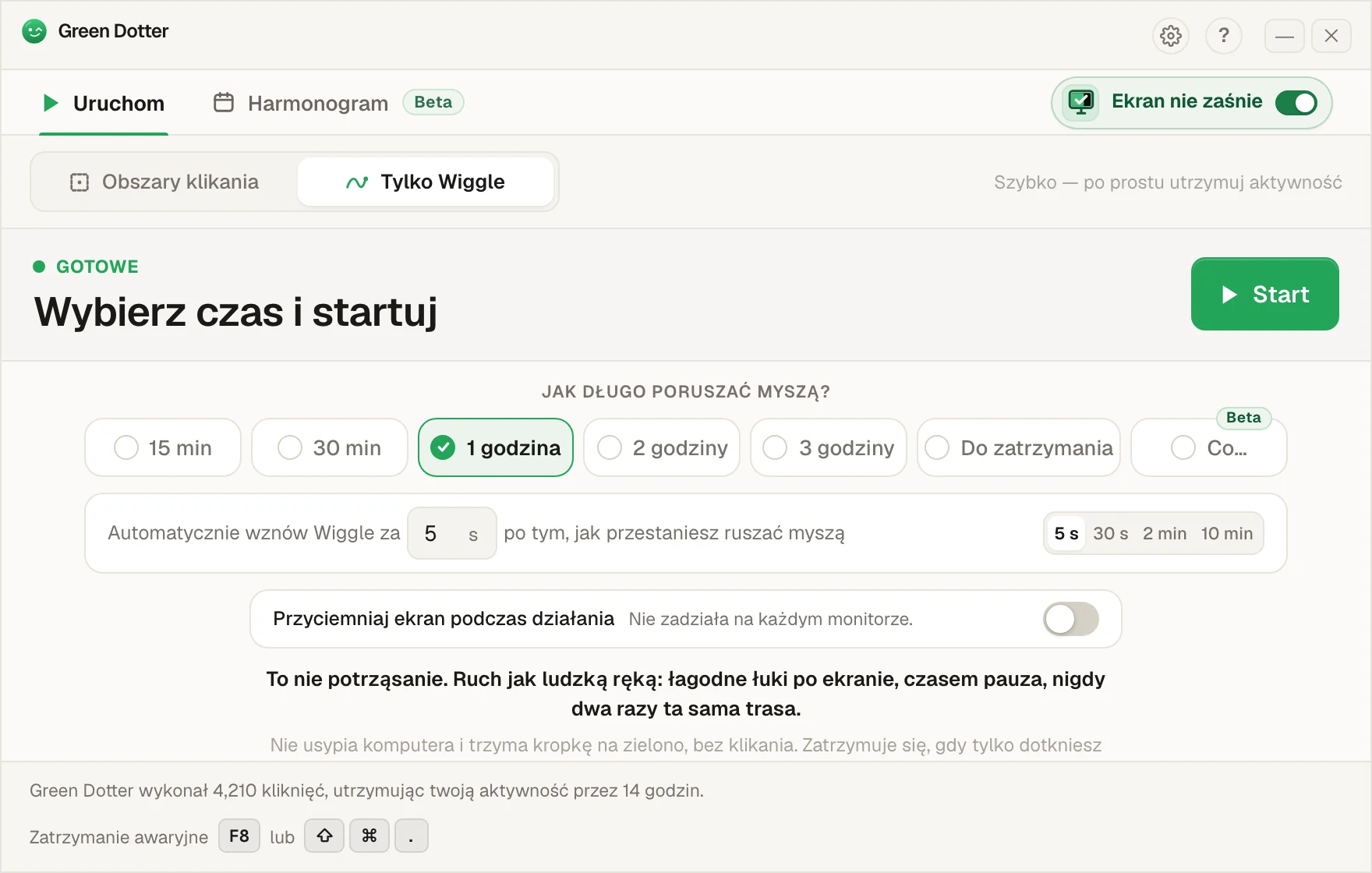
Główny ekran Green Dotter w trybie Tylko Wiggle. W rzędzie opcji są: 15 min, 30 min, 1 godzina, 2 godziny, 3 godziny, Do zatrzymania i Co…, z wybraną opcją 1 godzina, oraz zielony przycisk Start.

Ustępuje, gdy przejmujesz sterowanie.

Dotknij myszy, a robi pauzę, po czym rusza dalej, gdy przestaniesz. Podczas pracy zwija się do małego paska, który możesz zaparkować w rogu.
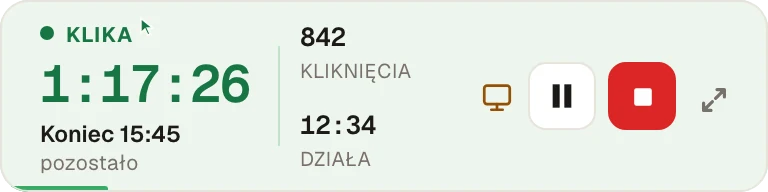
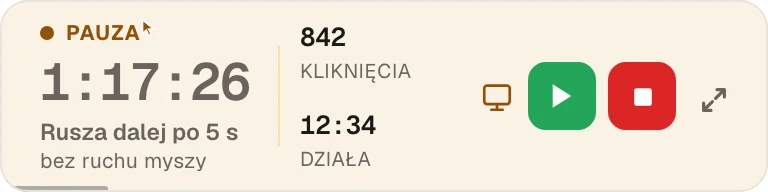
Kompaktowy pasek Green Dotter podczas klikania: pozostała 1 godzina 17 minut, koniec o 15:45, dotąd 842 kliknięcia, z przyciskami Pauza i Stop. Ten sam pasek w kolorze bursztynowym po dotknięciu myszy: Pauza, czeka, aż puścisz mysz, z przyciskami Wznów i Stop.
Beta · nowość w 2.10

Ustaw tydzień raz.

Wybierz dni i godziny, dodaj przerwę na lunch. Godziny startu i końca przesuwają się o kilka minut każdego dnia, więc nie startuje codziennie równo o 9:00. Cotygodniowy Harmonogram sam startuje i zatrzymuje Green Dotter w te dni, klikając lub poruszając myszą. Każdy start i koniec może być dokładny albo losowy o kilka wybranych przez ciebie minut, do 30. Każdego dnia losuje nową minutę.
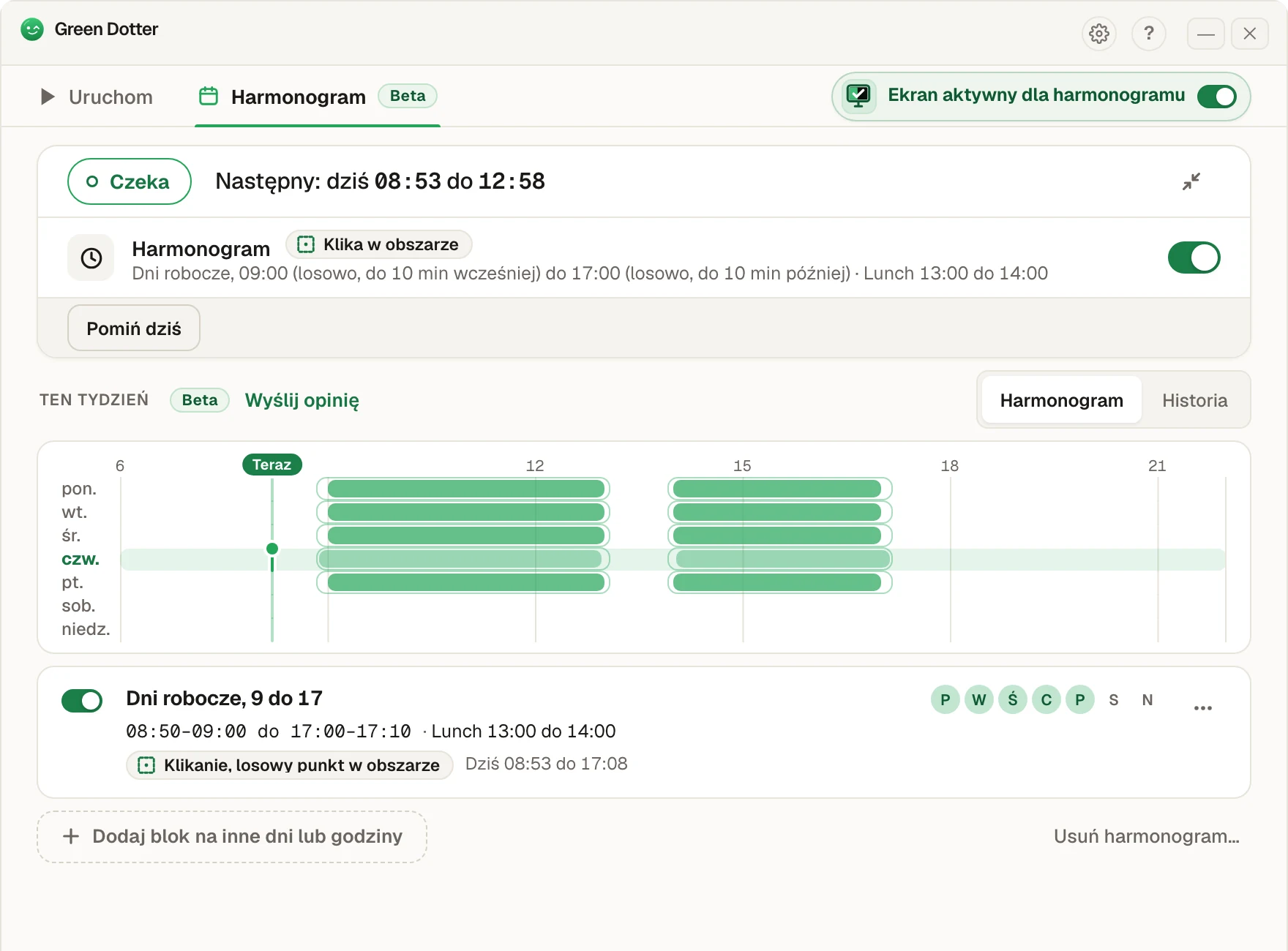
Karta Harmonogram w Green Dotter. Stan Czeka, następny start dziś od 8:53 do 17:08. Plan na dni robocze, od poniedziałku do piątku, od 9:00 do 17:00, z losowym startem do 10 minut wcześniej i końcem do 10 minut później, lunch od 13:00 do 14:00. Niżej pasek tygodnia z zielonymi blokami w każdy dzień roboczy i przerwą na lunch.

Działa dalej, gdy nie ma cię przy biurku. Green Dotter musi być otwarty (zasobnik wystarczy), a komputer włączony i zalogowany. Nie obudzi uśpionego komputera. Jeśli ekran się blokuje albo laptop usypia, robi pauzę, aż wrócisz. To nowość, więc jeśli coś wygląda dziwnie, daj nam znać.

Gdzie kończy się Move Mouse

Oddajmy, co należne: Move Mouse jest darmowy, jest w Microsoft Store i do podstawowego utrzymywania komputera w ruchu na Windows spełnia zadanie. Wielu ludziom nigdy nie trzeba więcej.

Działa jednak tylko na Windows. Jeśli w twoim życiu jest MacBook, używasz teraz dwóch różnych narzędzi z dwiema różnymi konfiguracjami.

A ruch to większość tego, co robi. Niektóre aplikacje uznają cię za aktywnego dopiero wtedy, gdy coś zostanie kliknięte, a samo poruszanie myszą nie zawsze wystarcza.

Green Dotter działa na obu platformach z tymi samymi dwoma trybami: naturalnym ruchem jak ludzka ręka oraz kontrolowanymi kliknięciami w jednym dokładnym punkcie albo wewnątrz narysowanego obszaru ekranu. Robi pauzę automatycznie, gdy sam ruszysz myszą, i wraca do pracy, gdy przestaniesz.

Green Dotter kontra Move Mouse

 Green DotterMove Mouse
Obsługa Maca✓✗ Tylko Windows
Obsługa Windows✓✓
Ruch myszy✓✓
Klika w narysowanym bezpiecznym obszarze✓✗
Pauza, gdy wracasz✓✗
Tygodniowy harmonogram✓ Beta✓ Harmonogramy proste i zaawansowane
W Microsoft Store✓✓
Za darmo✓✓

Jeśli używasz tylko Windows i wszystko ci pasuje, Move Mouse to w pełni rozsądny wybór. Na Green Dotter warto przejść, gdy chcesz klikania w bezpiecznym obszarze, automatycznej pauzy albo używasz też Maca. Move Mouse ma własne harmonogramy, więc tu jest remis. Harmonogram w Green Dotter działa także na Macu.

Dlaczego ludzie przechodzą na Green Dotter

Masz też Maca. Jedna aplikacja, obie platformy, to samo działanie. Nie ma drugiego narzędzia do nauki.

Kliknięcia lądują tam, gdzie zdecydujesz. Green Dotter klika jeden dokładny punkt, który wskażesz, albo losowy punkt w narysowanym na ekranie obszarze, więc nic ważnego nie zostanie kliknięte przypadkiem.

Zachowuje się jak człowiek. Losowe odstępy zamiast metronomu, a zatrzymuje się w chwili, gdy sam dotkniesz myszy.

Zobacz też porównania: Amphetamine, Caffeine i PowerToys Awake.

Oficjalne pobieranie Green Dotter

Oficjalne pobieranie Green Dotter

Green Dotter jest dostępny na dwa oficjalne sposoby: zainstaluj go z Microsoft Store albo pobierz bezpośrednio z green-dotter.com. Nie potrzeba konta, adresu e-mail ani subskrypcji.

Pobierz Green DotterKontrolowane kliknięcia, prosta konfiguracja. Green Dotter klika tam, gdzie mu powiesz, w naturalnym rytmie, i schodzi ci z drogi, gdy wracasz. Za darmo.